Standort und Verfügbarkeit
- Menü: > > >
- Zugriffsstufe: Benutzer

Standardmäßig wird die Einstellungs-App als Benutzerkonto geöffnet. Dieses Benutzerkonto führt zu einem Administrator-Anmeldebildschirm, wenn Sie auf das Menü tippen. Wenn das Administratorkonto aktiv ist, werden unter die Einstellungen und Optionen für das Administratorkonto angezeigt.

Die meisten Einstellungen und Optionen des ClickShare- und Raumsystems sind durch ein passwortgeschütztes Administratorkonto geschützt. Dieses Konto wird bei der ersten Inbetriebnahme der Base Unit konfiguriert.
Die Administrator-Einstellungen und -optionen wirken sich auf das gesamte ClickShare- und Raumsystem aus. Diese Einstellungen sind für IT-Fachleute oder das für den Besprechungsraum zuständige Personal gedacht. Benutzer von Besprechungsräumen müssen sich nicht mit dem Administratorkonto anmelden. Einzelheiten zu den Administratormenüs finden Sie in der Hub Core, Hub Pro-Installationsanleitung.
Geben Sie den Namen des Kontos in das Eingabefeld mit der Bezeichnung ein (Referenz 1).
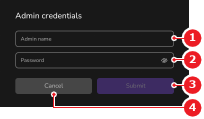
Geben Sie das Passwort des Kontos in das Eingabefeld mit der Bezeichnung ein (Referenz 2, Abbildung 3–12).
Tippen Sie auf (Referenz 3, Abbildung 3–12).
Wenn die Anmeldeinformationen korrekt sind, wird das Administratorkonto angemeldet und das Benutzerkonto abgemeldet.
 ) im Eingabefeld, um das eingegebene Passwort zu sehen.