Einführung in die Benutzeroberfläche
Die Benutzeroberfläche besteht aus zwei verschiedenen Bereichen:
- Die Benutzeroberfläche des Besprechungsraumanbieters
- Die ClickShare-Einstellungen-App

Die Benutzeroberfläche besteht aus zwei verschiedenen Bereichen:
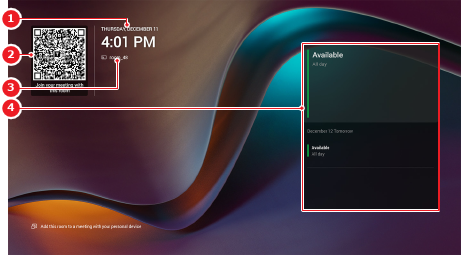
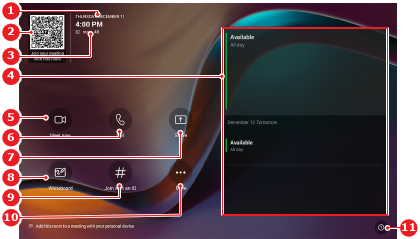
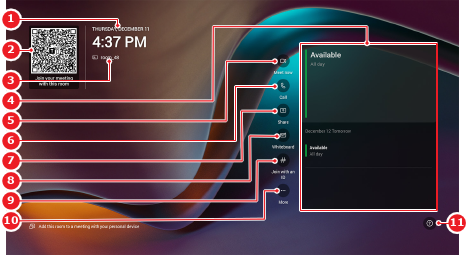
Die Microsoft Teams-Benutzeroberfläche ist der Startbildschirm für das ClickShare-System. Wie die Oberfläche aussieht, hängt von der Konfiguration der Besprechungshardware ab. Diese Oberfläche soll von den Teilnehmern bzw. dem Leiter der Besprechung zur Steuerung der Besprechung verwendet werden. Einzelheiten zur Funktionalität der Benutzeroberfläche finden Sie in der Dokumentation zu Microsoft Teams.
Die folgenden Bildschirmabbildungen zeigen einige Beispiele für die Darstellung der Microsoft Teams-Benutzeroberfläche:
Die ClickShare-Einstellungen-App steuert die Einstellungen des gesamten ClickShare-Systems, aller verbundenen Peripheriegeräte und des Besprechungsraumanbieters. Der Hauptzweck der ClickShare-Einstellungen-App ist es, Installallierenden oder IT-Profis die Möglichkeit zur Konfiguration und Verwaltung des Besprechungsraums zu geben. Einige Benutzereinstellungen sind ebenfalls verfügbar.
Die Benutzeroberfläche setzt sich aus den folgenden Bereichen zusammen:

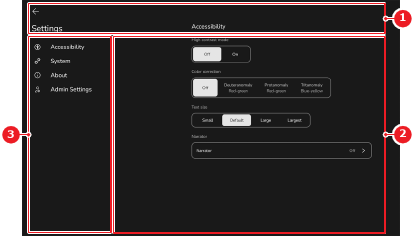
Die ClickShare-Einstellungen-App verfügt über zwei integrierte Konten:
Je nach angemeldetem Konto sind unterschiedliche Einstellungen und Optionen verfügbar.
Die Einstellungen werden in verschiedenen Kategorien angezeigt, abhängig davon, welches Konto gerade angemeldet ist. Diese Einstellungen haben unabhängig von der Kategorie die gleiche Funktionalität. In der folgenden Tabelle finden Sie eine Übersicht der Einstellungen, die sich an verschiedenen Positionen befinden.
| Einstellung | Benutzerkonto-Kategorie[1] | Administratorkonto-Kategorie[2] |
| Control Panel-Einstellungen | ||
| Neustart |