Introducción a la interfaz de usuario
La interfaz de usuario consta de dos secciones diferenciadas:
- Interfaz de usuario del proveedor de la plataforma de videoconferencias
- La aplicación de configuración de ClickShare

La interfaz de usuario consta de dos secciones diferenciadas:
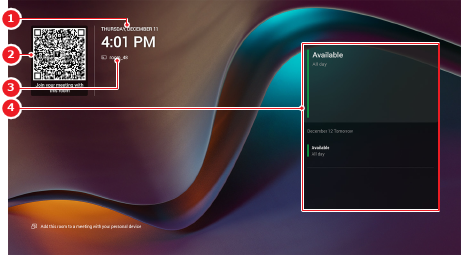
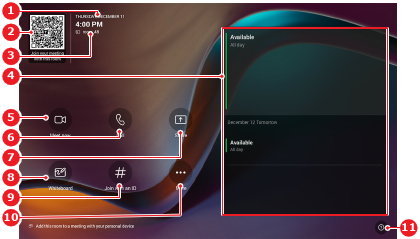
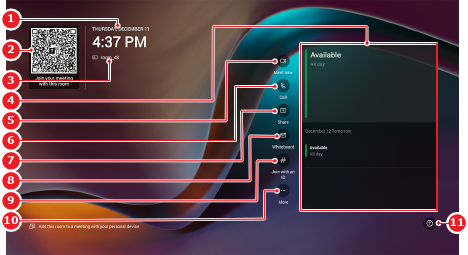
La interfaz de usuario de Microsoft Teams es la página de inicio del sistema ClickShare. El aspecto de la interfaz depende de la configuración del hardware de la reunión. Esta interfaz está pensada para que la usen los asistentes a la reunión o el anfitrión para controlar la reunión. Para más información sobre la funcionalidad de la interfaz de usuario, consulte la documentación de Microsoft Teams.
Las siguientes capturas de pantalla muestran algunos ejemplos del aspecto de la interfaz de usuario de Microsoft Teams:
La app de configuración de ClickShare controla la configuración de todo el sistema ClickShare, cualquier periférico conectado y el proveedor de la plataforma de videoconferencias. El objetivo principal de la app de configuración de ClickShare es permitir a los instaladores o profesionales informáticos configurar y gestionar la sala de reuniones. También hay disponibles algunas configuraciones de usuario.
La interfaz de usuario consta de las secciones siguientes:

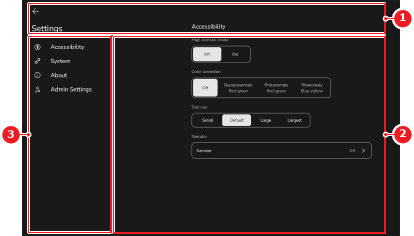
La aplicación de configuración de ClickShare integra dos cuentas:
En función de la cuenta con la que se haya iniciado sesión, habrá diferentes configuraciones y opciones disponibles.
Las configuraciones aparecen en diferentes categorías dependiendo de la cuenta que esté conectada actualmente. Estas configuraciones tienen la misma funcionalidad independientemente de la categoría. Consulte la siguiente tabla para obtener un resumen de las configuraciones que se encuentran en diferentes ubicaciones.
| Configuración | Categoría de la cuenta de usuario[1] | Categoría de la cuenta de administrador[2] |
| Configuración del Control Panel | ||
| Reiniciar |