Introduction de l’interface utilisateur
L’interface utilisateur se compose de deux sections distinctes :
- L’interface utilisateur du fournisseur de la salle de réunion
- L’application des paramètres de ClickShare

L’interface utilisateur se compose de deux sections distinctes :
L’interface utilisateur de Microsoft Teams est l’écran d’accueil du système ClickShare. L’aspect de l’interface dépend de la configuration du matériel de réunion. Cette interface est destinée à être utilisée par les participants à la réunion ou par l’hôte en vue de commander la réunion. Pour plus d’informations sur les fonctionnalités de l’interface utilisateur, consultez la documentation de Microsoft Teams.
Les captures d’écran suivantes montrent quelques exemples de l’apparence de l’interface utilisateur de Microsoft Teams :
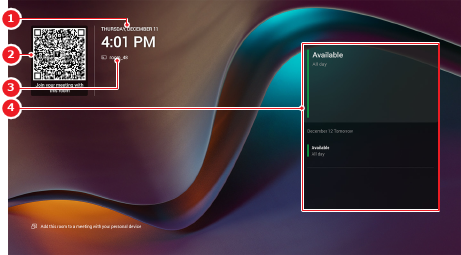
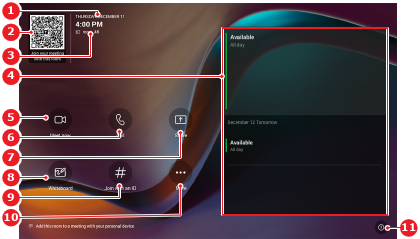
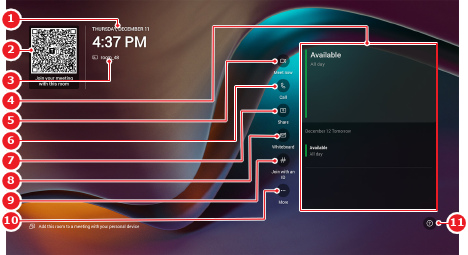
L’application des paramètres de ClickShare régit les paramètres de l’ensemble du système ClickShare, de tous les périphériques connectés et du fournisseur de la salle de réunion. L’application des paramètres de ClickShare a pour objectif principal de permettre aux installateurs ou aux professionnels de l’informatique de configurer et de gérer la salle de réunion. Certains paramètres utilisateur sont également disponibles.
L’interface utilisateur est constituée des sections suivantes :

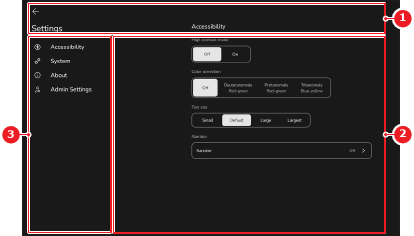
L’application des paramètres de ClickShare dispose de deux comptes intégrés :
Différents paramètres et options seront disponibles en fonction du compte connecté.
Les paramètres apparaissent dans différentes catégories en fonction du compte actuellement connecté. Ces paramètres ont les mêmes fonctionnalités, quelle que soit la catégorie. Le tableau suivant présente une vue d’ensemble des paramètres se trouvant à différents emplacements.
| Paramètre | Catégorie de compte utilisateur[1] | Catégorie du compte administrateur[2] |
| Paramètres de Control Panel | ||
| Redémarrer |