Presentazione dell’interfaccia utente
L’interfaccia utente è composta di due sezioni distinte:
- Interfaccia utente del provider della sala riunioni
- App delle impostazioni di ClickShare

L’interfaccia utente è composta di due sezioni distinte:
L’interfaccia utente di Microsoft Teams è la schermata iniziale per il sistema ClickShare. L’aspetto dell’interfaccia dipende dalla configurazione dell’hardware per la riunione. Questa interfaccia è destinata a essere utilizzata dai partecipanti alla riunione o dal suo organizzatore per controllare la riunione. Per ulteriori informazioni sulle funzionalità dell’interfaccia utente, consultare la documentazione di Microsoft Teams.
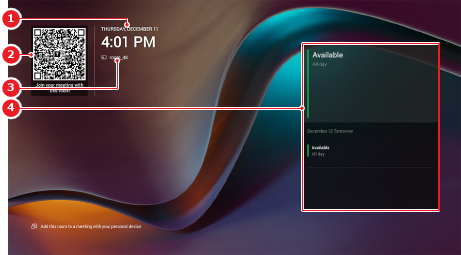
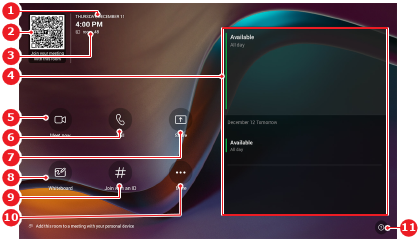
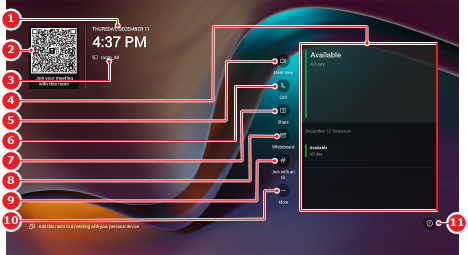
I seguenti screenshot mostrano alcuni esempi dell’aspetto dell’interfaccia utente di Microsoft Teams:
L’app delle impostazioni di ClickShare controlla le impostazioni dell’intero sistema ClickShare, di eventuali periferiche collegate e del provider della sala riunioni. Lo scopo principale dell’app delle impostazioni di ClickShare è quello di consentire a installatori o professionisti IT di configurare e gestire la sala riunioni. Sono disponibili anche alcune impostazioni utente.
L’interfaccia utente comprende le seguenti sezioni:

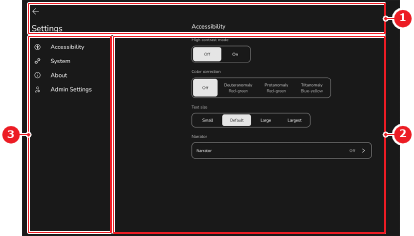
L’app delle impostazioni di ClickShare dispone di due account integrati:
Le impostazioni e le opzioni saranno diverse a seconda dell’account collegato.
Le impostazioni vengono visualizzate in categorie diverse a seconda dell’account connesso in quel momento. Queste impostazioni hanno le stesse funzionalità a prescindere dalla categoria. La tabella seguente offre una panoramica delle impostazioni che si trovano in percorsi diversi.
| Impostazione | Categoria account utente[1] | Categoria account amministratore[2] |
| Impostazioni di Control Panel | ||
| Riavvio |