ユーザーインターフェイスの紹介
ユーザーインターフェイスは、2 つの異なるセクションから構成されています:
- 会議室プロバイダーのユーザーインターフェイス
- ClickShare 設定アプリ

ユーザーインターフェイスは、2 つの異なるセクションから構成されています:
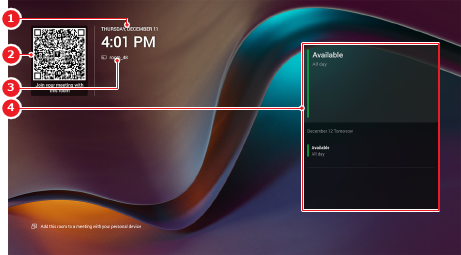
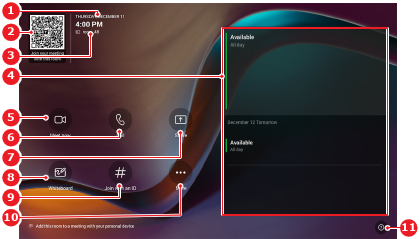
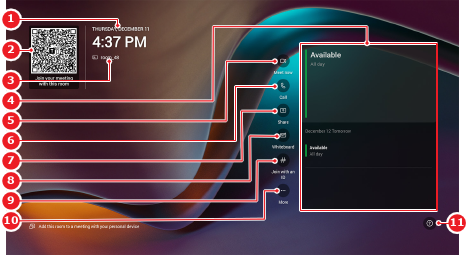
Microsoft Teams ユーザー インターフェイスは、ClickShare システムのホーム画面です。インターフェイスがどのように表示されるかは、会議室のハードウェアの構成に依存します。このインターフェイスは、会議の出席者またはホストが会議を制御するために使用することを目的としています。ユーザーインターフェイスの機能について詳しくは、Microsoft Teams のドキュメントを参照してください。
次のスクリーンショットは、Microsoft Teams ユーザーインターフェイスの外観の例を示しています:
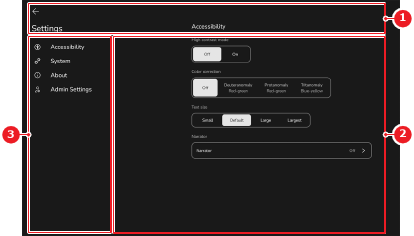
ClickShare 設定アプリは、ClickShare システム全体、接続済みの周辺機器、および会議室プロバイダーの設定を制御します。ClickShare 設定アプリの主な目的は、インストーラーまたは IT プロフェッショナルが会議室を構成および管理できるようにすることです。いくつかのユーザー設定も可能です。
ユーザーインターフェイスは、以下のセクションで構成されています:

ClickShare 設定アプリには 2 つのアカウントが組み込まれています:
ログインしているアカウントによって、異なる設定やオプションが利用できます。
設定は、現在ログインしているアカウントによって異なるカテゴリに表示されます。これらの設定は、カテゴリに関係なく同じ機能を持ちます。異なる場所にある設定の概要については、以下の表を参照してください。
| 設定 | ユーザーアカウントのカテゴリ[1] | 管理者アカウントのカテゴリ[2] |
| Control Panel 設定 | ||
| 再始動 |