3.1.2.4 ナレーター

場所と利用可能性
ナレーターについて

ナレーターは、ユーザーインターフェイスにあるテキストや文脈の手がかりを読み上げます。これにより、画面をはっきり見なくても、ユーザーがどこにいるのかをナビゲートし、説明するのに役立ちます。

設定方法
  1. ナレーター(参照 1)の後にあるオンモードをタップします。

    注: ナレーターは、オンをタップした瞬間に、ユーザーインターフェイスのあらゆる部分でナレーションを開始します。
    ヒント: 最初のタップにより、押された箇所をナレーターに読ませます。2 回目のタップで動作を確認します。
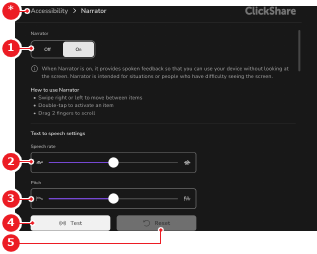
    画像 3–8
    1
    ナレーターのステータス
    2
    ナレーターの話すスピード
    3
    ナレーターの声の高さ
    4
    オーディオテスト
    5
    リセットボタン
    *
    戻るボタン

    ナレーターのチュートリアルが表示されます。

  2. ナレーターのチュートリアルに従うか、スキップします。

    オンオプションは、背景が白で、ナレーターが有効になっています。

  3. 話す速さ(参照 2、画像 3–8)の後にあるスライダーの横の点をドラッグすると、ナレーションの速さが変わります。(オプション
  4. ピッチ(参照 3、画像 3–8)の後にあるスライダーのドットをドラッグすると、ナレーションのピッチが変わります。(オプション
  5. テスト(参照 4、画像 3–8)をタップして、音声の新しい設定を聞きます。(オプション
  6. 修正で、Default の声より改善されていますか?(オプション

    • はいの場合は、次のステップへ移動します。
    • いいえの場合は、リセット(参照 5、画像 3–8)をタップして、手順 3 に進みます。
  7. ユーザーインターフェイスの任意の側面をタップします。

    押された部分には緑色のアウトラインが表示され、ナレーターがテキストを読み上げます。

  8. ジェスチャーを使って、選択したアスペクトに何が起こるかを決定します。

    • 選択したオプションを選択または有効にするには、要素をダブルタップします。
    • 右にスワイプすると、次のセクションに移動します。
    • 左にスワイプすると、前のセクションに移動します。