사용자 인터페이스 소개
사용자 인터페이스는 두 가지 섹션으로 구성되어 있습니다:
- 회의실 제공자 사용자 인터페이스
- ClickShare 설정 앱

사용자 인터페이스는 두 가지 섹션으로 구성되어 있습니다:
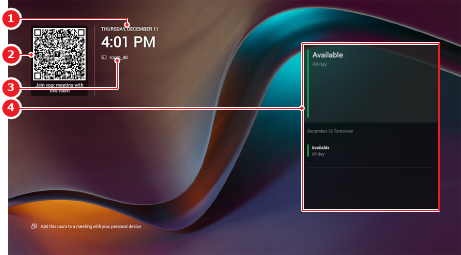
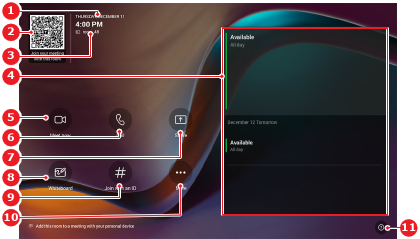
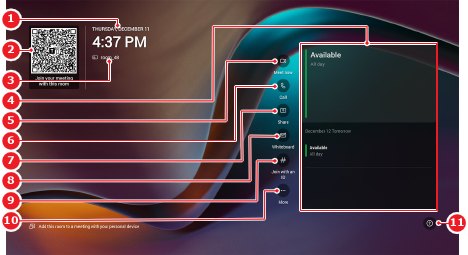
Microsoft Teams 사용자 인터페이스는 ClickShare 시스템의 홈 화면입니다. 인터페이스의 모양은 회의 하드웨어의 구성에 따라 다릅니다. 이 인터페이스는 회의 참석자 또는 호스트가 미팅을 제어하는 데 사용하기 위한 것입니다. 사용자 인터페이스의 기능에 대한 자세한 내용은 Microsoft Teams의 문서를 참조하십시오.
다음 스크린샷은 Microsoft Teams 사용자 인터페이스의 몇 가지 예시를 보여줍니다.
ClickShare 설정 앱은 전체 ClickShare 시스템, 연결된 주변기기 및 회의실 제공업체의 설정을 제어합니다. ClickShare 설정 앱의 주요 목적은 설치 담당자 또는 IT 전문가가 회의실을 구성하고 관리할 수 있도록 하는 것입니다. 일부 사용자 설정도 사용할 수 있습니다.
사용자 인터페이스는 다음 섹션으로 구성되어 있습니다:

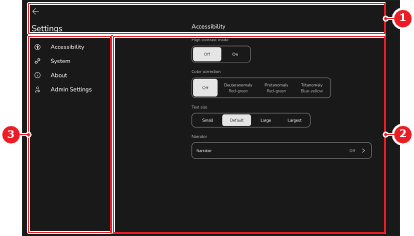
ClickShare 설정 앱에는 두 개의 내장 계정이 있습니다.
로그인한 계정에 따라 다른 설정과 옵션을 사용할 수 있습니다.
설정은 현재 로그인한 계정에 따라 다른 카테고리로 표시됩니다. 이러한 설정은 카테고리에 관계없이 동일한 기능을 가지고 있습니다. 다른 위치에 있는 설정에 대한 개요는 다음 표를 참조하십시오.
| 설정 | 사용자 계정 카테고리[1] | 관리자 계정 카테고리[2] |
| Control Panel 설정 | ||
| 다시 시작 |