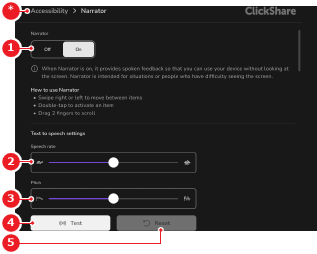
3.1.2.4 내레이터

위치 및 가용성
내레이터 정보

내레이터는 사용자 인터페이스에서 텍스트나 컨텍스트 단서를 읽습니다. 이렇게 하면 사용자가 화면을 명확하게 보지 않고도 현재 위치를 탐색하고 설명할 수 있습니다.

구성 방법
  1. 내레이터(참조 1)에서 켜기 모드를 누릅니다.

    참고: 켜짐을 누르자마자 내레이터가 사용자 인터페이스의 모든 부분에 내레이션을 시작합니다.
    팁: 첫 번째 탭을 누르면 내레이터가 눌렀던 내용을 읽어줍니다. 두 번째 탭은 작업을 확인합니다.
    이미지 3–8
    1
    내레이터 상태
    2
    내레이터 말하기 속도
    3
    내레이터 음성 피치
    4
    오디오 테스트
    5
    재설정 버튼
    *
    반환 버튼

    내레이터 튜토리얼이 표시됩니다.

  2. 내레이터 튜토리얼을 따르거나 건너뜁니다

    켜기 옵션은 배경이 흰색이고 내레이터가 사용 설정되어 있습니다.

  3. 내레이션의 속도를 변경하려면 말하기 속도(참조 2, 이미지 3–8)에서 슬라이더를 점으로 끌어옵니다. (선택 사항)
  4. 내레이션의 피치를 변경하려면 피치(참조 3, 이미지 3–8)에서 슬라이더를 점으로 끌어옵니다. (선택 사항)
  5. 테스트(참조 4, 이미지 3–8)를 눌러 음성의 새 설정을 들어봅니다. (선택 사항)
  6. 수정된 음성이 기본값 음성보다 개선되었나요? (선택 사항)

    • 그렇다면 다음 단계로 이동합니다.
    • 그렇지 않다면 재설정(참조 5, 이미지 3–8)을 누르고 3 단계로 이동합니다.
  7. 사용자 인터페이스의 아무 부분이나 누릅니다.

    누른 섹션에는 녹색 윤곽선이 표시되고 내레이터가 텍스트를 읽습니다.

  8. 제스처를 사용하여 선택한 측면에 어떤 일이 일어나야 하는지 결정합니다.

    • 요소를 두 번 눌러 선택한 옵션을 선택하거나 사용 설정합니다.
    • 오른쪽으로 쓸어 다음 섹션으로 이동합니다.
    • 왼쪽으로 쓸어 이전 섹션으로 이동합니다.