Введение в пользовательский интерфейс
Пользовательский интерфейс состоит из двух разделов:
- Пользовательский интерфейс поставщика услуг конференц-зала
- Настройки ClickShare

Пользовательский интерфейс состоит из двух разделов:
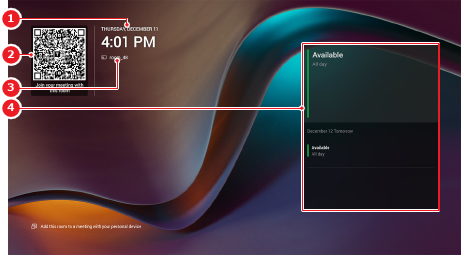
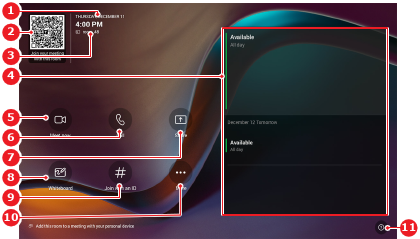
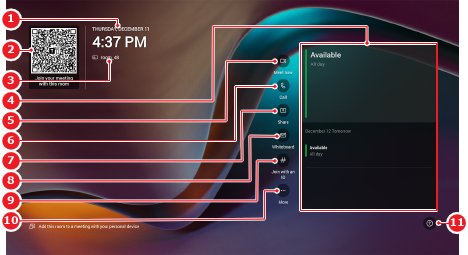
Пользовательский интерфейс Microsoft Teams — это главный экран системы ClickShare. Внешний вид интерфейса зависит от конфигурации оборудования для проведения конференций. Этот интерфейс позволяет участникам и организатору управлять конференцией. Для получения дополнительной информации о функциях пользовательского интерфейса см. документацию Microsoft Teams.
На следующих скриншотах приведены примеры того, как выглядит пользовательский интерфейс Microsoft Teams:
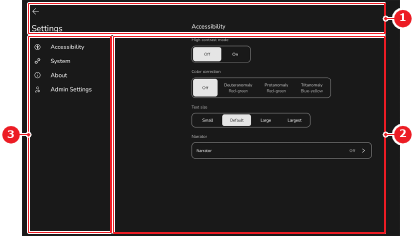
Настройки ClickShare позволяют управлять всей системой ClickShare, подключенными периферийными устройствами и выбирать поставщика конференц-залов. Настройки ClickShare в основном предназначены для управления конференц-залом и его конфигурации установщиками и ИТ-специалистами. Также доступны некоторые пользовательские настройки.
Пользовательский интерфейс состоит из следующих разделов:

Для настройки ClickShare есть две встроенные учетные записи:
Различные настройки и опции будут доступны в зависимости от учетной записи, в которую выполнен вход.
Настройки отображаются в разных категориях в зависимости от учетной записи, в которую вы вошли. Эти настройки имеют одинаковую функциональность независимо от категории. Обзор настроек в разных учетных записях приведен в следующей таблице.
| Настройка | Категория учетной записи пользователя[1] | Категория учетной записи администратора[2] |
| Настройки Control Panel | ||
| Перезапуск |