3.1.2.4 Диктор

Местоположение и доступность
О дикторе

Диктор читает любой текст или контекстные подсказки в пользовательском интерфейсе. Это помогает выполнять навигацию и понимать, где вы находитесь, если вы не можете четко видеть экран.

Как настроить
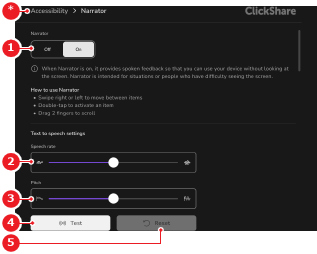
  1. Нажмите режим Вкл. в пункте Диктор (выноска 1).

    Примечание. Диктор начнет читать каждую часть пользовательского интерфейса после нажатия кнопки Вкл.
    Совет. При первом нажатии диктор читает то, что было нажато. Второе нажатие подтверждает действие.
    Изображение 3–8
    1
    Статус диктора
    2
    Скорость речи диктора
    3
    Высота речи диктора
    4
    Аудиотест
    5
    Кнопка сброса
    *
    Кнопка возврата

    На экране появится учебное руководство по диктору.

  2. Посмотрите его или пропустите.

    Если параметр Вкл. отображается на белом фоне, значит диктор включен.

  3. Перетаскивайте точку по шкале в пункте Скорость речи (выноска 2, Изображение 3–8), чтобы менять скорость чтения текста диктором. (Необязательно)
  4. Перетаскивайте точку по шкале в пункте Высота (выноска 3, Изображение 3–8), чтобы менять высоту речи диктора. (Необязательно)
  5. Нажмите Тест (выноска 4, Изображение 3–8), чтобы проверить новые настройки голоса. (Необязательно)
  6. Стало ли после изменений лучше по сравнению с голосом по умолчанию? (Необязательно)

    • Если да, перейдите к следующему шагу.
    • Если нет, нажмите Сброс (выноска 5, Изображение 3–8) и перейдите к шагу 3.
  7. Нажмите на любой элемент пользовательского интерфейса.

    Нажатая часть будет выделена зеленым контуром, и диктор зачитает текст.

  8. Используйте жесты, чтобы указать, что нужно сделать с выбранным фрагментом.

    • Дважды коснитесь элемента, чтобы выбрать или активировать опцию.
    • Проведите пальцем вправо, чтобы перейти к следующему разделу.
    • Проведите пальцем влево, чтобы перейти к предыдущему разделу.