3.1.1 简介

用户界面简介

用户界面由两个不同的部分组成:

Microsoft Teams 用户界面概述

Microsoft Teams 用户界面是 ClickShare 系统的主屏幕。界面的外观取决于会议硬件的配置。该界面供会议与会者或主持人用于控制会议。有关用户界面功能的更多信息,请参见 Microsoft Teams 的文档。

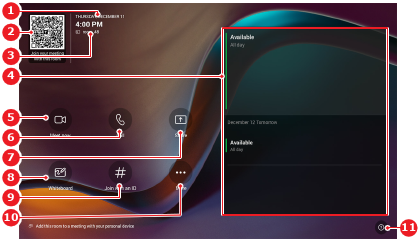
以下屏幕截图显示了 Microsoft Teams 用户界面外观的一些示例:
图像 3–1 Microsoft Teams 会议室主显示器主屏幕
1
ClickShare 系统时间
2
会议室二维码
3
会议室名称
4
会议室空闲日历
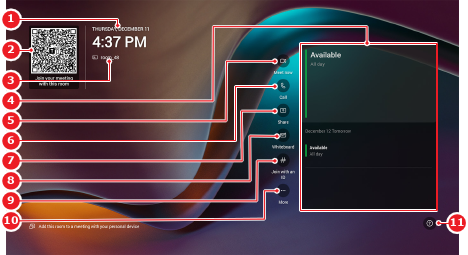
图像 3–2 Microsoft Teams 会议室的 Control Panel 主屏幕
1
ClickShare 系统时间
2
会议室二维码
3
会议室名称
4
会议室空闲日历
5
启动视频通话
6
启动音频通话
7
“共享”按钮
8
启动白板
9
向现有会议 ID 添加会议室
10
更多选项
11
Microsoft Teams 反馈按钮
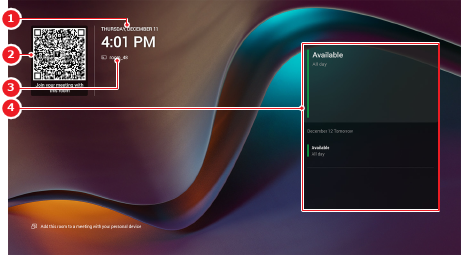
图像 3–3 Microsoft Teams 会议室主显示器主屏幕(没有 Control Panel)
1
ClickShare 系统时间
2
会议室二维码
3
会议室名称
4
会议室空闲日历
5
启动视频通话
6
启动音频通话
7
“共享”按钮
8
启动白板
9
向现有会议 ID 添加会议室
10
更多选项
11
Microsoft Teams 反馈按钮
ClickShare 设置应用程序概述

ClickShare 设置应用程序控制整个 ClickShare 系统、任何连接的外围设备和会议室提供程序的设置。ClickShare 设置应用程序的主要目的是允许安装人员或 IT 专业人员配置和管理会议室。还提供一些用户设置。

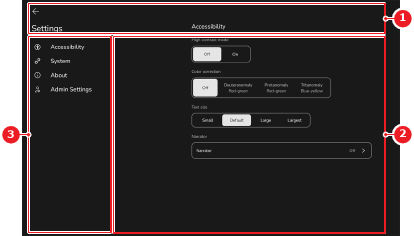
用户界面由以下部分组成:

提示: 所有 ClickShare 设置都在 Microsoft Teams 用户界面的更多部分下。
图像 3–4
1
标头
2
工作区
3
导航栏
ClickShare 设置帐户

ClickShare 设置应用程序有两个内置帐户:

登录的帐户不同,设置和选项也不同。

管理员菜单与用户菜单

根据当前登录的帐户,设置会显示在不同的类别中。无论类别如何,这些设置都具有相同的功能。请参见下表了解不同位置的设置概览。

设置用户帐户类别[1]管理员帐户类别[2]
Control Panel 的设置系统外围设备
重新启动系统疑难解答和诊断

[1] 在用户指南中有相关说明。

[2] 在安装手册中有相关说明。