3.1.1 簡介

使用者介面簡介

使用者介面由兩個不同區段組成:

Microsoft Teams 使用者介面概覽

Microsoft Teams 使用者介面是 ClickShare 系統主畫面。介面外觀取決於會議硬體的配置而定。此介面供與會者或主持人用於控制會議。關於使用者介面功能的細節,請參閱 Microsoft Teams 文件。

以下螢幕截圖顯示 Microsoft Teams 使用者介面的外觀範例:
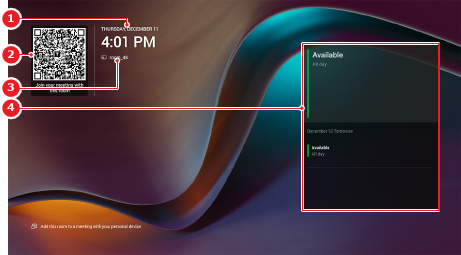
圖片 3–1 Microsoft Teams 會議室的主顯示器主畫面
1
ClickShare 系統時間
2
會議室 QR 碼
3
會議室名稱
4
會議室可用時段行事曆
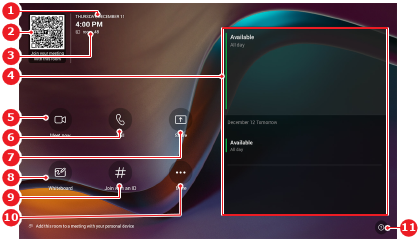
圖片 3–2 Microsoft Teams 會議室的 Control Panel 主畫面
1
ClickShare 系統時間
2
會議室 QR 碼
3
會議室名稱
4
會議室可用時段行事曆
5
開始視訊通話
6
開始語音通話
7
分享按鈕
8
開啟白板
9
將會議室加入既有會議 ID
10
更多選項
11
Microsoft Teams 回饋按鈕
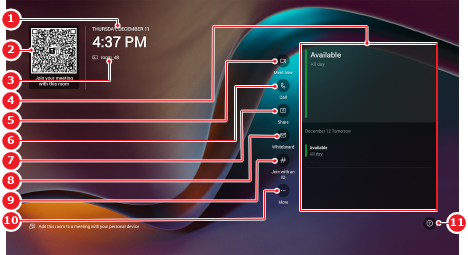
圖片 3–3 Microsoft Teams 會議室(未使用 Control Panel)的主顯示器主畫面
1
ClickShare 系統時間
2
會議室 QR 碼
3
會議室名稱
4
會議室可用時段行事曆
5
開始視訊通話
6
開始語音通話
7
分享按鈕
8
開啟白板
9
將會議室加入既有會議 ID
10
更多選項
11
Microsoft Teams 回饋按鈕
ClickShare 設定應用程式概覽

ClickShare 設定應用程式可控制整個 ClickShare 系統、所有已連線周邊設備以及會議室系統供應商的設定。ClickShare 設定應用程式的主要用途是讓安裝人員或 IT 專業人員能配置及管理會議室。也提供某些使用者設定。

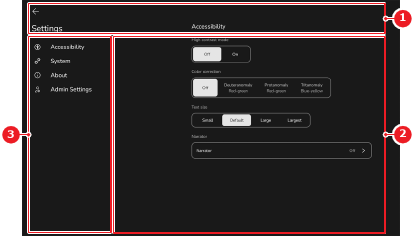
使用者介面由下列區段組成:

提示: 所有 ClickShare 設定都位於 Microsoft Teams 使用者介面的更多區段下。
圖片 3–4
1
頁首
2
工作區
3
導覽列
ClickShare 設定帳戶

ClickShare 設定應用程式內建兩種帳戶:

可用設定與選項將依目前登入的帳戶而異。

管理員選單與使用者選單

設定會依目前登入的帳戶顯示在不同的類別中。無論類別為何,這些設定的功能皆相同。下表為不同位置的設定提供了概覽:

設定使用者帳戶類別[1]管理員帳戶類別[2]
Control Panel 設定系統周邊設備
重新啟動系統故障排除和診斷

[1] 詳見使用者指南。

[2] 詳見安裝手冊。