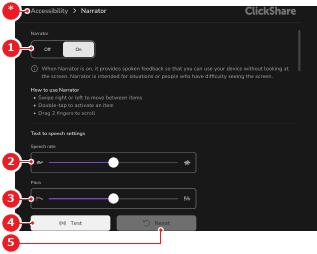
配置方式從語音朗讀(參考 1)點選開啟模式。註: 當點選開啟時,語音朗讀會讀出使用者介面所有內容。提示: 第一次點選時,語音朗讀功能會讀出按下的內容。第二次點選時會確認動作。圖片 3–8 1語音朗讀狀態2語音朗讀速度3語音朗讀音高4音訊測試5重設按鈕*返回按鈕將顯示語音朗讀教學。依指示完成或略過語音朗讀教學。開啟選項顯示白底,代表語音朗讀功能已啟用。拖曳語速滑桿圓點(參考 2,圖片 3–8)可變更朗讀速度。(選擇性)拖曳音調滑桿圓點(參考 3,圖片 3–8)可變更朗讀音高。(選擇性)點選測試(參考 4,圖片 3–8)可試聽新語音設定效果。(選擇性)相較於預設語音,修改後設定是否較佳?(選擇性)若是,請前往下一步。若否,請點選重設(參考 5,圖片 3–8)重回步驟 3。點選使用者介面任何部分。點選區域會顯示綠色外框,並朗讀文字內容。透過手勢決定所選部分必須產生何種結果。在元素點選兩下可選擇或啟用選擇的選項。右滑可移至下個區塊。左滑可移至上個區塊。