Abra a página de conexão da XMS Cloud da Base Unit desejada em um dos locais mencionados na “Introdução”.
Como realizar a conexão
Faça login ou registre a conta myBarco desejada. (opcional)
A página inicial de conexão da XMS Cloud é exibida.
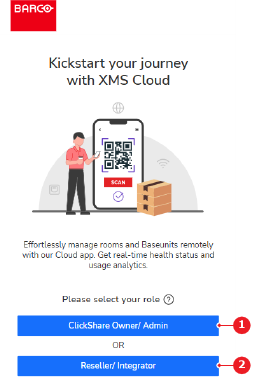
Selecione a função da conta conectada (referências 1 ou 2).
Observação: essa opção aparece apenas na primeira vez que a conta é usada. Se for necessário alterar a função da conta, entre em contato com o suporte da Barco.
Imagem 4–1
1
Botão Owner or admin (Proprietário ou administrador)
2
Botão Reseller or integrator (Revendedor ou integrador)
A página de conexão é exibida.
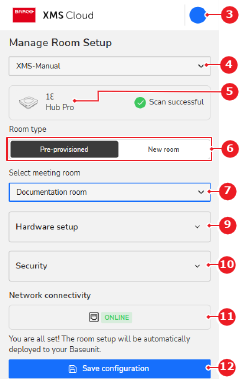
Selecione a organização desejada no menu suspenso (referência 4).
Imagem 4–2
3
Menu da conta conectada
4
Menu suspenso de organizações
5
Etiqueta de identificação da Base Unit
6
Opções de configuração da sala de reunião
7
Menu suspenso das salas de reunião
9
Menu suspenso de informações do hardware conectado
10
Menu suspenso de recomendações de segurança
11
Status da conexão da Base Unit
12
Botão Save (Salvar)
Selecione a configuração da sala de reunião desejada (referência 6, Imagem 4–2).
Qual configuração da sala de reunião foi selecionada?
No caso da configuração de uma sala de reunião pré-provisionada, selecione a sala de reunião desejada no menu suspenso (referência 7, Imagem 4–2).
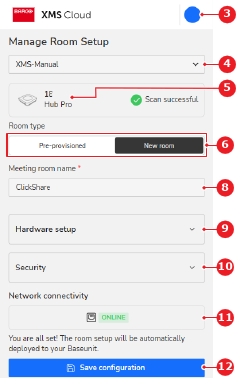
No caso de uma nova sala de reunião, insira o nome desejado da sala de reunião no campo de entrada (referência 8).
Imagem 4–3
3
Menu da conta conectada
4
Menu suspenso de organizações
5
Etiqueta de identificação da Base Unit
6
Opções de configuração da sala de reunião
8
Campo de entrada do nome da sala de reunião
9
Menu suspenso de informações do hardware conectado
Toque em Save configuration (Salvar configuração) (referência 12, Imagem 4–2 ou Imagem 4–3).
A Base Unit foi conectada com sucesso à XMS Cloud. Para obter mais informações sobre como usar a XMS Cloud, consulte o guia do User da XMS Cloud.
É necessário conectar dispositivos Base Unit adicionais à XMS Cloud?
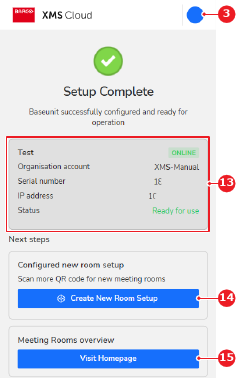
Se sim, toque em Create New Room Setup (Criar configuração de nova sala) (referência 14) e repita o procedimento.
Se não, não são necessárias outras ações.
Imagem 4–4
3
Menu da conta conectada
13
Visão geral das informações de conexão
14
Botão de conexão de Base Unit adicional
15
Botão da página inicial da XMS Cloud no celular
Os dispositivos Base Unit foram conectados com sucesso à XMS Cloud. Para obter mais informações sobre como usar a XMS Cloud, consulte o guia do User da XMS Cloud.