Introdução da interface do User
A interface do User é construída a partir de duas seções distintas:
- A interface do User do fornecedor da sala de reunião
- O app de configurações do ClickShare

A interface do User é construída a partir de duas seções distintas:
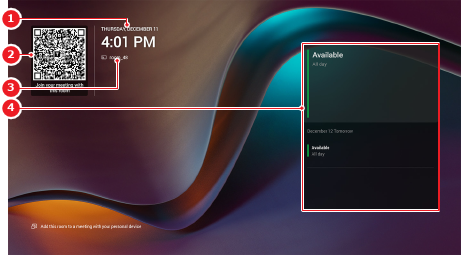
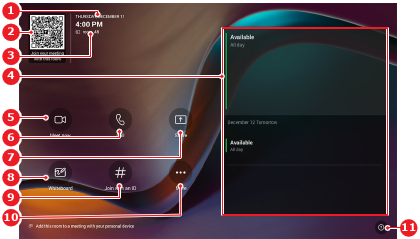
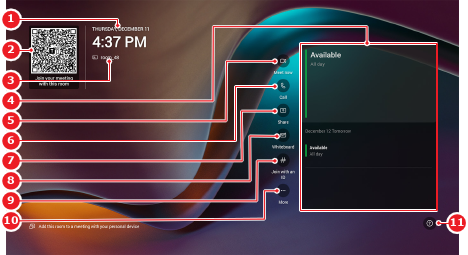
A interface do User do Microsoft Teams é a tela inicial do sistema ClickShare. A aparência da interface depende da configuração do hardware da reunião. Essa interface deve ser usada pelos participantes da reunião ou pelo host para controlar a reunião. Para obter mais informações sobre a funcionalidade da interface do User, consulte a documentação do Microsoft Teams.
As seguintes capturas de tela mostram alguns exemplos da aparência da interface do User do Microsoft Teams:
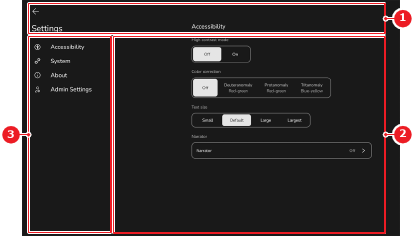
O app de configurações do ClickShare controla as configurações de todo o sistema ClickShare, quaisquer periféricos conectados e o fornecedor da sala de reunião. A principal finalidade do app de configurações do ClickShare é permitir que os instaladores ou profissionais de TI configurem e gerenciem a sala de reunião. Algumas configurações do User também estão disponíveis.
A interface do User é construída a partir das seguintes seções:

O app de configurações do ClickShare tem duas contas integradas:
Diferentes configurações e opções estarão disponíveis dependendo da conta que estiver conectada.
As configurações aparecem em diferentes categorias, dependendo da conta que estiver conectada no momento. Essas configurações têm a mesma funcionalidade, independentemente da categoria. Consulte a tabela a seguir para obter uma visão geral das configurações que estão em diferentes locais.
| Configuração | Categoria da conta de User[2] | Categoria da conta de administrador[3] |
| Configurações do Control Panel | ||
| Reiniciar |