7.6.4 Sincronização da data e da hora

Localização e disponibilidade
Sobre a data e hora

Por predefinição, o calendário e o relógio interno do sistema ClickShare são baseados no fuso horário selecionado. É possível substituir o relógio do fuso horário por um servidor de horário da sua escolha ou por um horário manual. Para obter mais informações, consulte o procedimento a seguir.

Como configurar
  1. É necessário usar um servidor de horário?
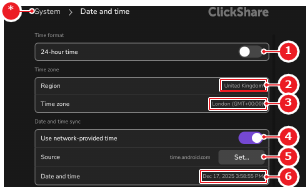
    • Se sim, ative o botão de alternar depois de Use network-provided time (Usar horário fornecido pela rede) (referência 4). Ir para a etapa seguinte.
    • Se não, desative o botão de alternar depois de Use network-provided time (Usar horário fornecido pela rede) (referência 4). Vá para a etapa 5.
    Imagem 7–26
    1
    Botão de alternar do formato da hora
    2
    Menu suspenso de regiões
    3
    Menu suspenso de fusos horários
    4
    Botão de alternar do horário da rede
    5
    Menu do servidor de horário
    6
    Menu do calendário
    *
    Botão de retorno
  2. Clique em Set... (Definir...) (referência 5, Imagem 7–26) para alterar o servidor de horário.

    Um pop-up é exibido.

  3. Insira o endereço IP ou o nome de domínio do servidor de horário desejado no campo de entrada (referência 7).


    Dica: Toque em Default (Predefinição) (referência 8) para inserir o servidor de horário predefinido time.android.com.
    Imagem 7–27
    7
    Campo de entrada do servidor de horário
    8
    Botão do servidor de horário predefinido
    9
    Botão Cancel (Cancelar)
    10
    Botão de confirmação
  4. Toque em Done (Concluído) (referência 10, Imagem 7–27). Não são necessárias outras ações.

    A data e hora são sincronizadas com o servidor selecionado. Isso pode levar alguns minutos, dependendo da velocidade da rede.

  5. Toque na etiqueta da data depois de Date and time (Data e hora) (referência 6, Imagem 7–26).

    Um calendário e uma roleta com o horário são exibidos.

  6. Toque na data desejada do calendário (referência 12).
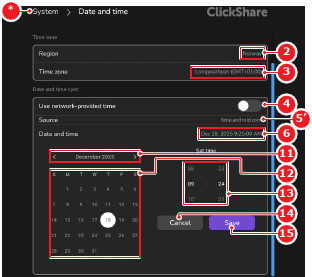
    Dica: O mês pode ser alterado clicando nos ícones de seta ‘<’ () e ‘>’ () ou deslizando para a esquerda ou para a direita no calendário.
    Imagem 7–28
    2
    Menu suspenso de regiões
    3
    Menu suspenso de fusos horários
    4
    Botão de alternar do horário da rede
    5’
    Etiqueta do servidor de horário
    6
    Menu do calendário
    11
    Seletor do mês
    12
    Seletor da data
    13
    Seletor do horário
    14
    Botão Cancel (Cancelar)
    15
    Botão Save (Salvar)
    *
    Botão de retorno

    A data selecionada tem um círculo branco como fundo.

  7. Deslize para cima ou para baixo na hora e nos minutos depois de Set time (Definir a hora) (referência 13, Imagem 7–28) até que o horário desejado esteja no meio da roleta.
  8. Toque em Save (Salvar) (referência 15, Imagem 7–28).

    A data e hora selecionadas são aplicadas e exibidas após Date and time (Data e hora) (referência 6, Imagem 7–28).