7.4.1 Status da Ethernet

Endereço IP
Um endereço IP é um endereço numérico fornecido a um dispositivo em uma rede. Um endereço de quarta geração (IPv4) é constituído por quatro dígitos entre ‘0’ e ‘255’, por exemplo, ‘192.168.0.50’. Isso permite que diferentes dispositivos de rede se encontrem uns aos outros na rede.
DHCP
O DHCP (Dynamic Host Configuration Protocol) é um protocolo que gerencia endereços IP. Quando um dispositivo estiver conectado a uma rede DHCP, o servidor DHCP atribuirá automaticamente um endereço IP não usado ao dispositivo conectado. Isso garante que todos os dispositivos conectados tenham endereços IP únicos, dentro do mesmo intervalo.
Sub-rede
A sub-rede é um princípio de rede que subdivide as redes locais em várias redes menores. Cada sub-rede recebe um determinado intervalo de endereços IP com base na máscara de sub-rede. A máscara de sub-rede destaca quantos bits e, portanto, possíveis dispositivos, fazem parte da rede menor.
Gateway predefinido
O gateway predefinido é o endereço IP do dispositivo de rede mais próximo, geralmente um roteador, encarregado de enviar informações de rede e de tráfego para a unidade. Normalmente, o gateway predefinido acolhe o servidor DHCP da rede ou da sub-rede.
DNS
O DNS (Domain Name System) é um servidor que associa endereços IP a links legíveis por humanos. Um caso de uso típico é permitir que os navegadores enviem URLs para o servidor DNS e recebam um endereço IP de volta para entrar em contato com o site desejado pela rede.
Endereço MAC
Um endereço MAC (Media Access Control) é um número exclusivo para os recursos de rede de um dispositivo. Esse número não pode ser alterado e é usado como um identificador pela rede.
Localização e disponibilidade
Sobre a rede

A página do status da rede mostra a configuração atual da rede da Base Unit. Informações como o endereço IP podem ser encontradas aqui. Essas configurações de rede podem ser ajustadas, se necessário. Para obter mais informações, consulte o procedimento a seguir.

Observação: É necessária uma conexão de rede ativa para que o sistema da sala funcione.
Como configurar
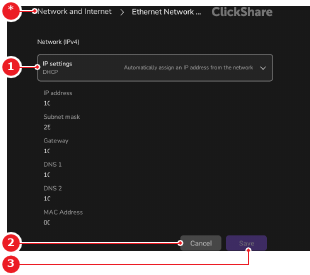
  1. Selecione o método desejado para definir a configuração da rede após IP settings (Configurações de IP) (referência 1).

    • DHCP, para definir automaticamente a configuração da rede. Vá para a etapa 7. (predefinição)
    • Static (Estático), para ajustar manualmente a configuração da rede. Ir para a etapa seguinte.
    Observação: mudar de DHCP para estático não limpará os dados. Isso permite obter uma configuração do DHCP e, em seguida, mudar a Base Unit para estático para bloquear a configuração ou obter uma vantagem inicial em campos comuns.
    Imagem 7–11 Menu do método de IP DHCP
    1
    Menu suspenso do método
    2
    Botão Cancel (Cancelar)
    3
    Botão Save (Salvar)
    *
    Botão de retorno
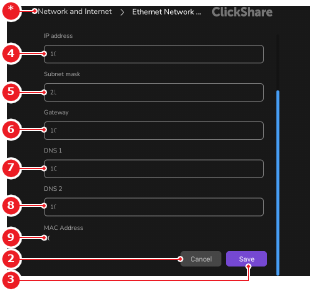
  2. Insira ou atualize o endereço IP desejado depois de IP address (Endereço IP) (referência 4).

    Dica: Toque no ícone x () no campo de entrada para limpar os dados inseridos.
    Imagem 7–12 Menu do método de IP estático
    2
    Botão Cancel (Cancelar)
    3
    Botão Save (Salvar)
    4
    Campo de entrada do endereço IP estático
    5
    Campo de entrada da máscara de sub-rede do endereço IP
    6
    Campo de entrada do endereço IP do gateway predefinido
    7
    Campo de entrada do endereço IP do servidor DNS principal
    8
    Campo de entrada do endereço IP do servidor DNS de backup
    9
    Endereço MAC do dispositivo
    *
    Botão de retorno
  3. Insira ou atualize a máscara de sub-rede desejada depois de Subnet mask (Máscara de sub-rede) (referência 5, Imagem 7–12).

    Dica: Toque no ícone x () no campo de entrada para limpar os dados inseridos.
  4. Insira ou atualize o gateway predefinido desejado depois de Gateway (referência 6, Imagem 7–12).

    Dica: Toque no ícone x () no campo de entrada para limpar os dados inseridos.
  5. Insira ou atualize o servidor DNS desejado depois de DNS 1 (referência 7, Imagem 7–12).

    Dica: Toque no ícone x () no campo de entrada para limpar os dados inseridos.
  6. Insira ou atualize o servidor DNS de backup depois de DNS 2 (referência 8, Imagem 7–12). (opcional)

    Dica: Toque no ícone x () no campo de entrada para limpar os dados inseridos.
  7. Toque em Save (Salvar) (referência 3, Imagem 7–11 ou Imagem 7–12).

    A Base Unit usa a configuração para estabelecer uma conexão à rede. Em caso de sucesso, a etiqueta Connected (Conectado) (referência 10) é mostrada depois do menu Ethernet Network Status (Status da rede Ethernet).

    Imagem 7–13
    10
    Etiqueta do status da conexão