Abra a página de conexão da XMS Cloud da Base Unit desejada em um dos locais mencionados na “Introdução”.
Como realizar a conexão
Faça login ou registre a conta myBarco desejada. (opcional)
A página inicial de conexão da XMS Cloud é exibida.
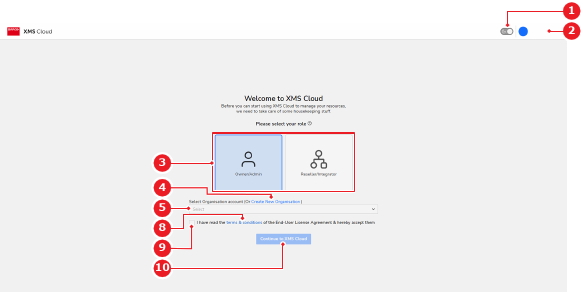
Selecione a função da conta conectada (referência 3).
Observação: essa opção aparece apenas na primeira vez que a conta é usada. Se for necessário alterar a função da conta, entre em contato com o suporte da Barco.
Imagem 4–5
1
Botão de alternar do modo claro/escuro
2
Menu da conta conectada
3
Opções de funções
4
Link para nova organização
5
Menu suspenso de organizações existentes
8
Link para termos e condições
9
Contrato de termos e condições
10
Botão Continue (Continuar)
A que organização a Base Unit deve ser conectada?
No caso de uma nova organização, clique no link Create New Organisation (Criar nova organização) (referência 4, Imagem 4–5). Ir para a etapa seguinte.
No caso de uma organização existente, selecione a organização desejada no menu suspenso (referência 5, Imagem 4–5). Vá para a etapa 5.
Crie uma nova organização.
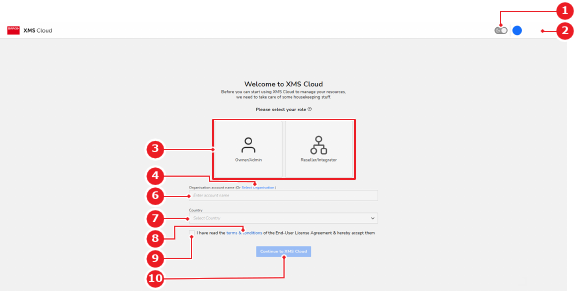
Insira um nome para a organização no campo de entrada (referência 6).
Selecione o país onde a organização está localizada no menu suspenso (referência 7).
Imagem 4–6
1
Botão de alternar do modo claro/escuro
2
Menu da conta conectada
3
Opções de funções
4
Link para organização existente
6
Campo de entrada do nome da conta
7
Menu suspenso de países
8
Link para termos e condições
9
Contrato de termos e condições
10
Botão Continue (Continuar)
Marque a caixa de seleção (referência 9, Imagem 4–5 ou Imagem 4–6) para concordar com os termos e condições da XMS Cloud e a licença do User final.
Observação: Leia os termos e condições clicando no link (referência 8, Imagem 4–5 ou Imagem 4–6)
Clique em Continue to (Continuar para) XMS Cloud (referência 10, Imagem 4–5 ou Imagem 4–6) para continuar a conexão.
É exibido o pop-up de revisão dos dispositivos Base Unit na XMS Cloud.
Qual configuração da sala de reunião é usada?
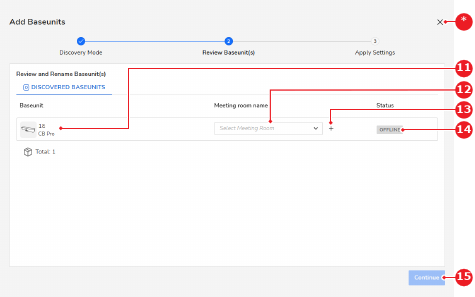
No caso da configuração de uma sala de reunião pré-provisionada, selecione a sala de reunião desejada no menu suspenso (referência 12).
No caso da configuração de uma nova sala de reunião, clique no ícone ‘+’ (referência 13) e insira o nome desejado da sala de reunião no campo de entrada (referência 12).
Dica: ao pressionar o ícone ‘+’ (referência 13), o menu suspenso da sala de reunião (referência 12) passa a apresentar um campo de entrada e o ícone de configuração da sala de reunião muda para um ‘x’. Ao clicar no ‘x’, a interface volta para a configuração pré-provisionada.
Imagem 4–7
11
Etiqueta de identificação da Base Unit
12
Menu suspenso da sala de reunião ou campo de entrada do nome da sala de reunião
13
Ícone de alteração da configuração da sala de reunião
14
Status da conexão da Base Unit
15
Botão Continue (Continuar)
*
Botão de cancelamento de conexão
Clique em Continue (Continuar) (referência 15, Imagem 4–7).
O pop-up do local e modelo da XMS Cloud é exibido
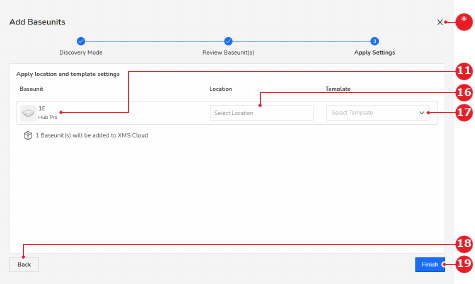
Selecione o local desejado na Base Unit no menu suspenso (referência 16)
Imagem 4–8
11
Etiqueta de identificação da Base Unit
16
Menu suspenso de locais
17
Menu suspenso de modelos
18
Botão de retorno
19
Botão Finish (Terminar)
*
Botão de cancelamento de conexão
Selecione o modelo desejado de configurações a aplicar à Base Unit no menu suspenso (referência 17, Imagem 4–8). (opcional)
Clique em Finish (Terminar) (referência 19, Imagem 4–8)
A Base Unit foi conectada com sucesso à XMS Cloud. Para obter mais informações sobre como usar a XMS Cloud, consulte o guia do User da XMS Cloud.