A parte final do assistente de configuração permite a configuração e a criação das contas necessárias para usar o ClickShare como um sistema da sala. A conclusão das etapas da conta permite que o sistema ClickShare seja usado para reuniões.
Pré-requisitos
A Base Unit tem que ser conectada à XMS Cloud antes de as contas poderem ser configuradas. Para obter mais informações, consulte “Conexão da XMS Cloud”.
Como configurar
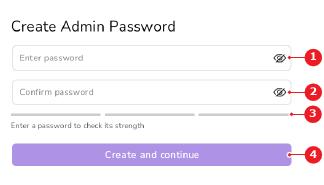
Digite uma senha desejada nos campos de entrada Enter password (Inserir senha) (referência 1) e Confirm password (Confirmar senha) (referência 2).
Observação: A senha deve ter um nível de segurança (referência 3) moderate (moderado) ou strong (forte).
Dica: Toque no ícone do olho () no campo de entrada para ver a senha inserida.
Imagem 6–13
1
Campo de entrada da senha
2
Campo de entrada de confirmação da senha
3
Indicador do nível de segurança da senha
4
Botão de confirmação
Toque em Create and continue (Criar e continuar) (referência 4, Imagem 6–13) para criar uma conta de administrador com o nome de User ‘admin’ e a senha inserida como senha.
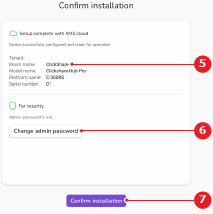
A página de revisão da instalação é exibida.
As informações devem ser alteradas?
Se sim para o nome da sala de reunião (referência 5), consulte o guia do User da XMS Cloud.
Se sim para a senha do administrador, toque em Change admin password (Alterar senha de admin) (referência 6) e vá para a etapa seguinte.
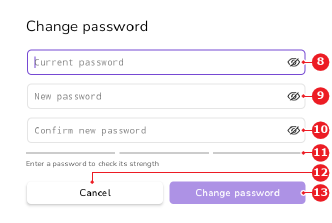
Insira a senha atual no campo de entrada Current password (Senha atual) (referência 8).
Observação: Se a senha atual for desconhecida, será necessária uma reposição de origem do hardware. Para obter mais informações, consulte “Reposição de origem do hardware”.
Dica: Toque no ícone do olho () no campo de entrada para ver a senha inserida.
Imagem 6–15
8
Campo de entrada da senha atual
9
Campo de entrada da nova senha
10
Campo de entrada de confirmação da nova senha
11
Indicador do nível de segurança da nova senha
12
Botão de retorno
13
Botão de confirmação
Insira uma nova senha nos campos de entrada New password (Nova senha) (referência 9, Imagem 6–15) e Confirm new password (Confirmar a nova senha) (referência 10, Imagem 6–15).
Observação: a senha deve ter um nível de segurança (referência 11, Imagem 6–15) moderate (moderado) ou strong (forte).
Dica: Toque no ícone do olho () no campo de entrada para ver a senha inserida.
Toque em Change password (Mudar a senha) (referência 13) para atualizar a senha.
A página de revisão da instalação é exibida.
Toque em Confirm installation (Confirmar instalação) (referência 7, Imagem 6–14).
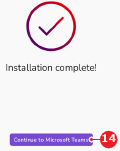
A página de instalação concluída é exibida.
Toque em Continue to (Continuar para) Microsoft Teams (referência 14) para entrar no fornecedor da sala de reunião.
Imagem 6–16
14
Botão de confirmação
A página de login do Microsoft Teams é exibida.
Siga as instruções do fornecedor do sistema da sala. Para obter mais informações, consulte a documentação do fornecedor do sistema da sala.
A página inicial da sala de reunião é exibida. A instalação está concluída. O Button pode, agora, ser emparelhado com a Base Unit. Para obter mais informações, consulte “Emparelhamento do Button”.


 ) no campo de entrada para ver a senha inserida.