7.4.3 Ponto de Acesso

Ponto de Acesso
Os pontos de acesso são dispositivos de rede que configuram uma rede sem fio. Essa rede sem fio funcionará como uma rede padrão e criará um intervalo de endereços IP, um servidor DHCP e um roteamento de tráfego de rede.
Endereço IP
Um endereço IP é um endereço numérico fornecido a um dispositivo em uma rede. Um endereço de quarta geração (IPv4) é constituído por quatro dígitos entre ‘0’ e ‘255’, por exemplo, ‘192.168.0.50’. Isso permite que diferentes dispositivos de rede se encontrem uns aos outros na rede.
DHCP
O DHCP (Dynamic Host Configuration Protocol) é um protocolo que gerencia endereços IP. Quando um dispositivo estiver conectado a uma rede DHCP, o servidor DHCP atribuirá automaticamente um endereço IP não usado ao dispositivo conectado. Isso garante que todos os dispositivos conectados tenham endereços IP únicos, dentro do mesmo intervalo.
SSID
O SSID (Service Set Identifier) é o nome de uma rede sem fio. Por predefinição, esse nome fica visível para todos os dispositivos de rede com Wi-Fi que estão na área. O SSID pode ser visto como o nome da rede Wi-Fi.
Localização e disponibilidade
Sobre as bandas e canais de Wi-Fi

O ClickShare suporta as diferentes frequências para sinais de Wi-Fi. Essas frequências são agrupadas em três bandas principais de Wi-Fi:

Cada banda suporta diferentes canais com frequências levemente diferentes. Essas pequenas diferenças permitem que diferentes canais Wi-Fi se sobreponham sem interferir uns com os outros. A definição de canais diferentes para sinais Wi-Fi que possam se sobrepor é chamada de escalonamento. Recomenda-se escalonar os canais Wi-Fi o máximo possível em todos os dispositivos de rede sem fio.
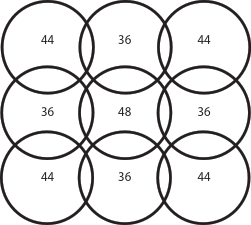
Imagem 7–15 Exemplo de bandas de 5 GHz escalonadas
Como configurar
  1. A Base Unit deve enviar uma rede Wi-Fi?
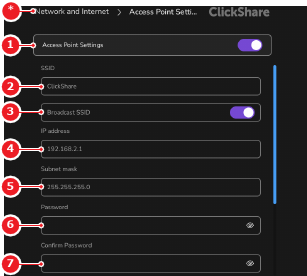
    • Se não, desative o botão de alternar depois de Access Point Settings (Configurações de ponto de acesso) (referência 1). Não são necessárias outras ações.
    • Se sim, ative o botão de alternar depois de Access Point Settings (Configurações de ponto de acesso) (referência 1).
    Imagem 7–16 Página de configurações de ponto de acesso, parte 1
    1
    Botão de alternar do ponto de acesso
    2
    Campo de entrada SSID
    3
    Botão de alternar da transmissão SSID
    4
    Campo de entrada do endereço IP do ponto de acesso
    5
    Campo de entrada da máscara de sub-rede
    6
    Campo de entrada da senha da rede sem fio
    7
    Campo de entrada de confirmação da senha da rede sem fio
    *
    Botão de retorno
  2. Insira ou atualize o nome desejado da rede Wi-Fi depois de SSID (referência 2, Imagem 7–16).

    Dica: Toque no ícone x () no campo de entrada para limpar os dados inseridos.
  3. A rede Wi-Fi deve estar visível para qualquer dispositivo Wi-Fi?

    • Se não, desative o botão de alternar depois de Broadcast SSID (Transmitir SSID) (referência 3, Imagem 7–16).
    • Se sim, ative o botão de alternar depois de Broadcast SSID (Transmitir SSID) (referência 3, Imagem 7–16).
  4. Insira ou atualize o endereço IP do ponto de acesso depois de IP address (Endereço IP) (referência 4, Imagem 7–16). (opcional)

    Observação: O endereço IP do ponto de acesso se tornará o gateway predefinido de todos os dispositivos sem fio conectados ao Wi-Fi.
    Dica: O endereço IP predefinido do ponto de acesso é ‘192.168.2.1’.
    Dica: Toque no ícone x () no campo de entrada para limpar os dados inseridos.
  5. Insira ou atualize a máscara de sub-rede desejada do ponto de acesso depois de Subnet mask (Máscara de sub-rede) (referência 5, Imagem 7–16). (opcional)

    Observação: Essa máscara de sub-rede decidirá o intervalo de endereços IP disponíveis para os dispositivos sem fio que se conectam ao Wi-Fi.
    Dica: Toque no ícone x () no campo de entrada para limpar os dados inseridos.
  6. Insira uma nova senha para a rede Wi-Fi depois de Password (Senha) (referência 6, Imagem 7–16).

    Observação: A senha deve ter, pelo menos, 8 caracteres.
    Dica: Toque no ícone do olho () no campo de entrada para ver a senha inserida.
  7. Insira a mesma senha uma segunda vez depois de Confirm Password (Confirmar senha) (referência 7, Imagem 7–16).

    Dica: Toque no ícone do olho () no campo de entrada para ver a senha inserida.
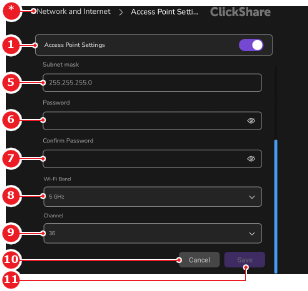
  8. Selecione a frequência desejada depois de Wi-Fi Band (Banda de Wi-Fi) (referência 8).

    Imagem 7–17 Página de configurações de ponto de acesso, parte 2
    1
    Botão de alternar do ponto de acesso
    5
    Campo de entrada da máscara de sub-rede
    6
    Campo de entrada da senha da rede sem fio
    7
    Campo de entrada de confirmação da senha da rede sem fio
    8
    Menu suspenso das bandas de frequência Wi-Fi
    9
    Menu suspenso dos canais Wi-Fi
    10
    Botão Cancel (Cancelar)
    11
    Botão Save (Salvar)
    *
    Botão de retorno
  9. Selecione o canal desejado depois de Channel (Canal) (referência 9, Imagem 7–17).

    Dica: Os canais disponíveis dependem da banda de Wi-Fi selecionada. Nem todos os canais estão disponíveis em todas as faixas de frequência.
  10. Toque em Save (Salvar) (referência 11, Imagem 7–17).