2.4 Конфигурация с една работна станция

Относно

При тази настройка дисплеят е свързан към една работна станция с кабел DisplayPort. Когато свързвате USB кабел от дисплея към работната станция, може да контролирате работната станция с клавиатура и мишка, свързани към дисплея.
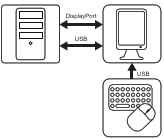
Изображение 2–5
Инсталиране на контролер на дисплея

Преди да свържете вашия дисплей с работната станция, се уверете, че имате подходящ[1] контролер на дисплея, инсталиран на работната станция.

Съвет: Nio Color 5.8MP работи с пълния си потенциал, когато се използва с контролен механизъм на дисплея на Barco и видео драйвер на Barco. Тези високопроизводителни графични карти имат мощността и възможностите за оптимално визуализиране на изображения за този дисплей. В допълнение, контролните механизми на дисплеи Barco позволяват използването на инструментите за интуитивен работен процес на Barco, които са създадени да повишат видимостта на малки детайли, да подобрят фокуса по време на сесии на четене и да ускорят работния процес. Моля, посетете www.barco.com/product/intuitive-workflow-tools за повече информация.
Свързване на кабелите
  1. Свалете капака на отделението за конектори.
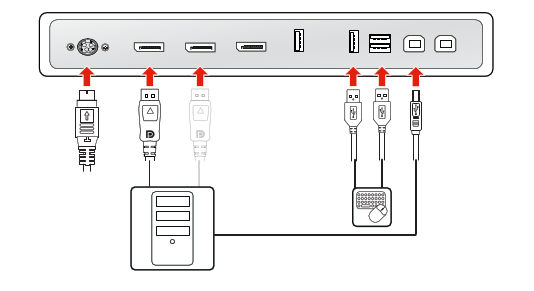
  2. Свържете един от входовете DisplayPort (DP IN 1 или DP IN 2) с DisplayPort изходите на работната станция.
  3. Свържете основните USB upstream конектори (USB UP 1 или USB UP 2) с USB хост на работната станция, за да използвате QAWeb Enterprise или периферно устройство (клавиатура, мишка, тъчпад и т.н.), свързани към един от USB downstream конекторите на дисплея.
  4. Свържете клавиатура и мишка (или друго периферно устройство, използвано за контрол на работните станции) с USB downstream конекторите на дисплея. Три USB downstream конектора са налични в отделението за конектори.
  5. Свържете предоставеното външно DC електрозахранване към входа за захранване на дисплея.
  6. Трасирайте всички кабели през щипките за кабели в отделението за конектори.
  7. Поставете обратно капака на конекторите: плъзнете горната част на капака в наличните отвори, след което натиснете долната част обратно на позиция.
  8. Трасирайте всички кабели през каналите за трасиране в стойката на вашия дисплей.
  9. Свържете външното DC електрозахранване към електрически контакт, като използвате един от захранващите кабели, включен към дисплея.
Изображение 2–6
Забележка: При активиране на DPMS режим с USB зареждане (вижте “DPMS режим”) и хибернацията е активирана (вижте “Хиберниране”), можете лесно да събудите системата си от хибернация с мишка/клавиатура, свързана към дисплея.

При активиране на DPMS режим без USB зареждане (вижте “DPMS режим”) и активиране на хибернацията (вижте “Хиберниране”) можете да събудите системата си от хибернация само чрез натискане на сензорната клавиатура или с мишка/клавиатура, свързана към работната станция (а не към дисплея).

Забележка: За да превключвате между различни източници на изображения, вижте “Източник на изображение” за повече информация.

[1] За списък със съвместими контролери на дисплея, моля, направете справка с матрицата за съвместимост, налична на my.barco.com (MyBarco > My Support > Healthcare > Compatibility Matrices > Barco Systems Compatibility Matrices)