2.5 Конфигурация с две работни станции с KVM превключвател

Относно

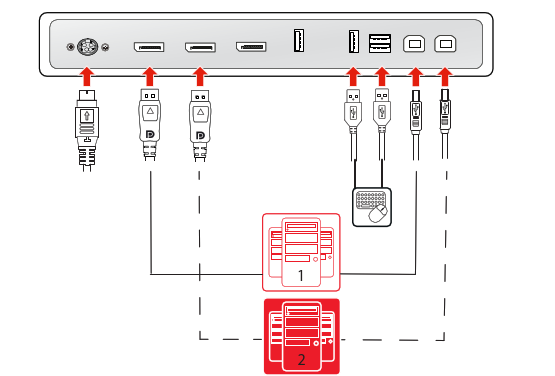
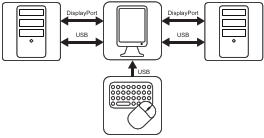
В тази конфигурация дисплеят е свързан с две различни работни станции, всяка с един кабел DisplayPort. Когато свързвате USB кабел от дисплея към всяка от двете работни станции, може да контролирате двете работни станции с един комплект клавиатура и мишка, свързани към дисплея. Превключването на сигналите за видео и контрол между двете работни станции става чрез KVM превключвателя, който се управлява от екранното меню.
Изображение 2–7
Забележка: Barco предлага да имате инсталиран QAWeb на само една от двете работни станции. Когато QAWeb е инсталиран и на двете работни станции, превключването между входните сигнали на KVM задейства събитие за промяна на конфигурацията, което кара дисплеят да изчезва от работната станция в QAWeb.
Инсталиране на контролер на дисплея

Преди да свържете вашия дисплей с работната станция, се уверете, че имате подходящ контролер на дисплея, инсталиран на работната станция. За списък със съвместими контролери на дисплея, моля, вижте матрицата за съвместимост, налична на https://www.barco.com/support/docs/TDE12111

Съвет: Nio Color 5.8MP работи с пълния си потенциал, когато се използва с контролен механизъм на дисплея на Barco и видео драйвер на Barco. Тези високопроизводителни графични карти имат мощността и възможностите за оптимално визуализиране на изображения за този дисплей. В допълнение, контролните механизми на дисплеи Barco позволяват използването на инструментите за интуитивен работен процес на Barco, които са създадени да повишат видимостта на малки детайли, да подобрят фокуса по време на сесии на четене и да ускорят работния процес. Моля, посетете www.barco.com/product/intuitive-workflow-tools за повече информация.
Свързване на кабелите
  1. Свалете капака на отделението за конектори.
  2. Свържете входен сигнал DisplayPort 1 (DP IN 1) с изхода DisplayPort на работна станция 1.
  3. Свържете главния USB upstream конектор (USB UP 1) с USB хост на работна станция 1.
  4. Свържете входен сигнал DisplayPort 2 (DP IN 2) с изхода DisplayPort на работна станция 2.
  5. Свържете вторичния USB upstream конектор (USB UP 2) с USB хост на работна 2.
  6. Свържете клавиатура и мишка (или друго периферно устройство, използвано за контрол на работните станции) с USB downstream конекторите на дисплея.
  7. Свържете предоставеното външно DC електрозахранване към входа за захранване на дисплея.
  8. Трасирайте всички кабели през щипките за кабели в отделението за конектори.
  9. Поставете обратно капака на конекторите: плъзнете горната част на капака в наличните отвори, след което натиснете долната част обратно на позиция.
  10. Трасирайте някои или всички кабели през каналите за трасиране в стойката на вашия дисплей.
  11. Свържете външното DC електрозахранване към електрически контакт, като използвате един от захранващите кабели, включен към дисплея.
Изображение 2–8
Забележка: При активиране на DPMS режим с USB зареждане (вижте “DPMS режим”) и хибернацията е активирана (вижте “Хиберниране”), можете лесно да събудите системата си от хибернация с мишка/клавиатура, свързана към дисплея.

При активиране на DPMS режим без USB зареждане (вижте “DPMS режим”) и активиране на хибернацията (вижте “Хиберниране”) можете да събудите системата си с мишка/клавиатура, свързана към работната станция (а не към дисплея).

Включване на системата с дисплеи
  1. Натиснете сензорната клавиатура, за да активирате дисплея си.
  2. Включете работните станции, свързани към вашия дисплей.

Вашият дисплей ще е в базов видео режим с честота на опресняване по подразбиране при първото стартиране

Инсталирайте софтуерния пакет Barco

Дисплеят Nio Color 5.8MP работи при пълните си спецификации, когато се управлява от Barco контролер на дисплея и драйвер. Тези високопроизводителни графични карти разполагат с мощността и функциите, необходими за задоволяване на повечето нужди в областта на образната диагностика. В допълнение, Barco контролерите за дисплея позволяват използването на инструментите на Barco за интуитивен работен процес , които са създадени да повишат видимостта на малки детайли, да подобрят фокуса по време на сесии на четене и да ускорят работния процес. Моля, посетете www.barco.com/product/intuitive-workflow-tools за повече информация.

Активиране на KVM превключвателя
  1. Изведете главното екранно меню.
  2. Отидете до менюто Настройки на изображение (en: Image Settings).
  3. Отворете подменю KVM превключвател (en: KVM Switch).
  4. Изберете Активирано (en: Enabled) и потвърдете.
Забележка: При активиране на KVM превключвателя менюто Източник на изображение (en: Image Source) ще стане недостъпно.
За да превключите входния сигнал на KVM
  1. Натиснете сензорната клавиатура, за да активирате лентата с преки пътища. Иконата на KVM превключвателя () сега е избрана по подразбиране, тъй като KVM превключвателят е активиран.
  2. Натиснете отново сензорната клавиатура, за да превключите входните сигнали на KVM.
Съвет: По време на нормална работа натиснете двукратно клавиша Меню (en: Menu) на сензорната клавиатура, за да превключите по-бързо входните сигнали на KVM. Първото щракване ще накара лентата с преки пътища да изскочи, второ щракване ще превключи входните сигнали (тъй като KVM превключвателят е избран по подразбиране, когато KVM превключвателят е активиран).
Забележка: При превключване между входните сигнали на KVM видеото се превключва моментално, докато превключването на USB сигнала може да отнеме повече време (до 2 секунди).