2.4 Konfigurace s jednou pracovní stanicí

Informace

V tomto nastavení je displej připojen k jedné pracovní stanici pomocí kabelu DisplayPort. Když propojíte displej s pracovní stanicí pomocí kabelu USB, budete moci pracovní stanici ovládat klávesnicí a myší, které jsou připojeny k displeji.
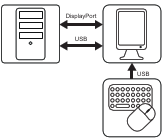
Obrázek 2–5
Nainstalujte řídicí jednotku displeje

Před připojením displeje k pracovní stanici se ujistěte, že máte v pracovní stanici nainstalována vhodná [1] řídicí jednotka displeje.

Tip: Nio Color 5.8MP pracuje na plný výkon, když se používá s řídicí jednotkou displeje Barco a ovladačem videa Barco. Tyto výkonné grafické karty mají výkon a schopnosti pro optimální vykreslování obrazu na tomto displeji. Řídicí jednotky displeje Barco navíc umožňují použití nástroje Intuitive Workflow Tools Barco, které pomáhají zvýšit viditelnost malých detailů, zlepšit soustředění při čtení a zrychlit pracovní proces. Další informace naleznete v části www.barco.com/product/intuitive-workflow-tools.
Připojte kabely
  1. Sejměte kryt konektorů.
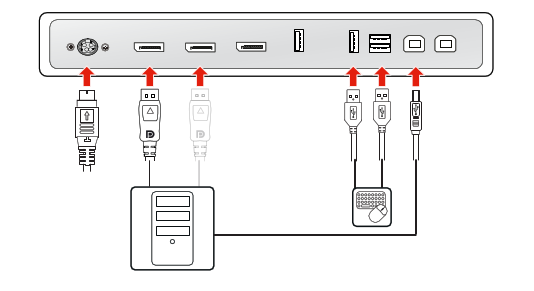
  2. Připojte vstupy DisplayPort (DP IN 1 nebo DP IN 2) k výstupu DisplayPort na pracovní stanici.
  3. Připojte hlavní konektory USB pro připojení k počítači (USB UP 1 nebo USB UP 2) ke konektoru USB na pracovní stanici, abyste mohli používat nástroj QAWeb Enterprise nebo periferní zařízení (klávesnice, myš, touchpad apod.) připojená k jednomu z konektorů USB pro připojení zařízení na displeji.
  4. Připojte klávesnici a myš (nebo jiná periferní zařízení pro ovládání pracovních stanic) ke konektorům USB pro připojení zařízení na displeji. V prostoru konektoru jsou k dispozici tři navazující konektory USB.
  5. Připojte dodaný externí zdroj stejnosměrného napájení k napájecímu vstupu na displeji.
  6. Proveďte všechny kabely přes kabelové svorky v prostoru konektorů.
  7. Nasaďte zpět kryt konektorů: zasuňte horní část krytu do otvorů a poté zatlačte spodní část krytu na místo.
  8. Všechny kabely veďte přes kanály pro vedení kabelů ve stojanu displeje.
  9. Pomocí jednoho z dodaných napájecích kabelů připojte externí zdroj stejnosměrného napájení k uzemněné elektrické zásuvce.
Obrázek 2–6
Poznámka: Pokud je povoleno nabíjení s USB v režimu DPMS (viz “Režim DPMS”) a režim hibernace je povolen (viz “Hibernace”), můžete systém snadno probudit z režimu hibernace pomocí myši nebo klávesnice připojené k displeji.

Je-li povoleno nabíjení bez USB v režimu DPMS (viz “Režim DPMS”) a režim hibernace je povolen (viz “Hibernace”), můžete systém probudit pouze z režimu spánku stisknutím dotykové klávesnice nebo pomocí myši/klávesnice připojené k pracovní stanici (a nikoli k displeji).

Poznámka: Chcete-li přepínat mezi různými zdroji obrázků, další informace viz “Zdroj obrazu”.

[1] Seznam kompatibilních řídicích jednotek displeje naleznete v matici kompatibility dostupné na stránkách my.barco.com (MyBarco > My Support > Healthcare > Compatibility Matrices > Barco Systems Compatibility Matrices)