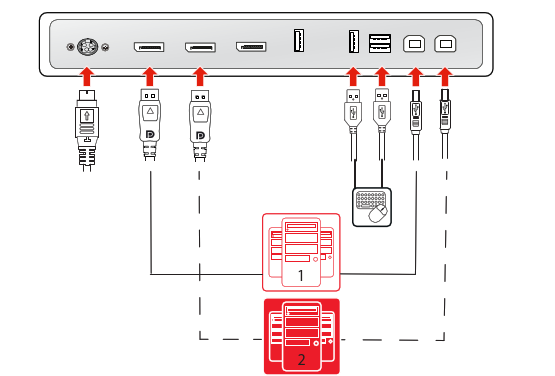
2.5 Konfigurace s dvěma pracovními stanicemi a přepínačem KVM

Informace

V této konfiguraci je displej připojený k dvěma různým pracovním stanicím, ke každé přes jeden kabel DisplayPort. Když propojíte displej s oběma pracovními stanicemi pomocí kabelu USB, budete moci obě pracovní stanice ovládat jednou klávesnicí a myší, které jsou připojeny k displeji. Signály obrazu a ovládání lze mezi dvěma pracovními stanicemi přepínat pomocí přepínače KVM v nabídce OSD.
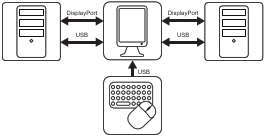
Obrázek 2–7
Poznámka: Společnost Barco doporučuje nainstalovat software QAWeb pouze na jedné z pracovních stanic. Kdyby byl software QAWeb nainstalován na obou pracovních stanicích, přepnutí vstupů KVM by spustilo událost změny konfigurace a displej by v softwaru QAWeb zmizel z pracovní stanice.
Nainstalujte řídicí jednotku displeje

Před instalací a připojením displeje k pracovní stanici zajistěte, aby byla v pracovní stanici nainstalována vhodná řídicí jednotka displeje. Seznam kompatibilních řídicích jednotek displeje naleznete v tabulce kompatibility, která je k dispozici na adrese https://www.barco.com/support/docs/TDE12111

Tip: Nio Color 5.8MP pracuje na plný výkon, když se používá s řídicí jednotkou displeje Barco a ovladačem videa Barco. Tyto výkonné grafické karty mají výkon a schopnosti pro optimální vykreslování obrazu na tomto displeji. Řídicí jednotky displeje Barco navíc umožňují použití nástroje Intuitive Workflow Tools Barco, které pomáhají zvýšit viditelnost malých detailů, zlepšit soustředění při čtení a zrychlit pracovní proces. Další informace naleznete v části www.barco.com/product/intuitive-workflow-tools.
Připojte kabely
  1. Sejměte kryt konektorů.
  2. Připojte vstup DisplayPort 1 (DP IN 1) k výstupu DisplayPort na pracovní stanici 1.
  3. Připojte hlavní konektor USB pro připojení k počítači (USB UP 1) ke konektoru USB na pracovní stanici 1.
  4. Připojte vstup DisplayPort 2 (DP IN 2) k výstupu DisplayPort na pracovní stanici 2.
  5. Připojte sekundární konektor USB pro připojení k počítači (USB UP 2) ke konektoru USB na pracovní stanici 2.
  6. Připojte klávesnici a myš (nebo jiná periferní zařízení pro ovládání pracovních stanic) ke konektorům USB pro připojení zařízení na displeji.
  7. Připojte dodaný externí zdroj stejnosměrného napájení k napájecímu vstupu na displeji.
  8. Proveďte všechny kabely přes kabelové svorky v prostoru konektorů.
  9. Nasaďte zpět kryt konektorů: zasuňte horní část krytu do otvorů a poté zatlačte spodní část krytu na místo.
  10. Některé nebo všechny kabely veďte přes kanály pro vedení kabelů ve stojanu displeje.
  11. Pomocí jednoho z dodaných napájecích kabelů připojte externí zdroj stejnosměrného napájení k uzemněné elektrické zásuvce.
Obrázek 2–8
Poznámka: Pokud je povoleno nabíjení s USB v režimu DPMS (viz “Režim DPMS”) a režim hibernace je povolen (viz “Hibernace”), můžete systém snadno probudit z režimu hibernace pomocí myši nebo klávesnice připojené k displeji.

Je-li povoleno nabíjení bez USB v režimu DPMS (viz “Režim DPMS”) a režim hibernace je povolen (viz “Hibernace”), můžete systém probudit nebo pomocí myši/klávesnice připojené k pracovní stanici (a nikoli k displeji).

Zapněte zobrazovací systém
  1. Stisknutím dotykové klávesnice aktivujete displej.
  2. Zapněte pracovní stanice připojené k displeji.

Při prvním spuštění bude displej v základním režimu zobrazení s výchozí obnovovací frekvencí.

Instalace balíčku softwaru Barco

Displej Nio Color 5.8MP nabízí plný výkon, když je řízen řídicí jednotkou displeje od společnosti Barco a ovladačem. Tyto vysoce výkonné grafické karty mají výkon a funkce nezbytné pro splnění většiny požadavků na diagnostické zobrazování. Řídicí jednotky displeje Barco navíc umožňují použití nástroje Intuitive Workflow Tools Barco, které pomáhají zvýšit viditelnost malých detailů, zlepšit soustředění při čtení a zrychlit pracovní proces. Další informace naleznete v části www.barco.com/product/intuitive-workflow-tools.

Povolte přepínač KVM
  1. Otevřete hlavní nabídku OSD.
  2. Přejděte k nabídce Nastavení obrazu (en: Image Settings).
  3. Otevřete podnabídku Přepínač KVM (en: KVM Switch).
  4. Vyberte možnost Povoleno (en: Enabled) a potvrďte výběr.
Poznámka: Když povolíte přepínač KVM, nabídka Zdroj obrazu (en: Image Source) nebude k dispozici.
Přepínání vstupů KVM
  1. Stisknutím dotykové klávesnice aktivujte panel zástupců. Jako výchozí volba je nyní vybrána ikona přepínače KVM (), protože je povolený přepínač KVM.
  2. Dalším stisknutím dotykové klávesnice přepnete vstupy KVM.
Tip: Při normálním provozu můžete vstupy KVM přepnout rychleji dvojitým stisknutím tlačítka Menu na dotykové klávesnici. Prvním stisknutím zobrazíte panel zástupců, druhým stisknutím přepnete vstupy (když je totiž povolen přepínač KVM, jako výchozí je zvolena ikona přepínače KVM).
Poznámka: Při přepínání vstupů KVM je obraz přepnut okamžitě, zatímco přepnutí signálu USB může chvíli trvat (až 2 sekundy).