2.5 Opsætning med to arbejdsstationer med KVM-switch

Om

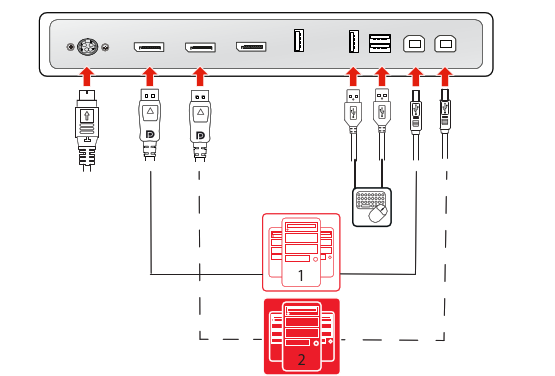
I denne opsætning tilsluttes skærmen to forskellige arbejdsstationer, hver med ét DisplayPort-kabel. Ved tilslutning af et USB-kabel fra skærmen til hver af de to arbejdsstationer kan du kontrollere begge arbejdsstationer med et enkelt tastatur og en enkelt mus, som er tilsluttet skærmen. Skift af video- og controllersignaler mellem de to arbejdsstationer gøres med KVM-switchen, som betjenes via OSD-menuen.
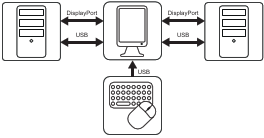
Billede 2–7
Bemærk: Barco foreslår at have QAWeb installeret på kun én af arbejdsstationerne. Hvis begge arbejdsstationer har QAWeb installeret, vil skift af KVM-indgange udløse et event med konfigurationsskift, så skærmen forsvinder fra arbejdsstationen i QAWeb.
Installer skærmcontrolleren

Før du tilslutter skærmen til arbejdsstationen, skal du sørge for, at der er installeret en passende skærmcontroller i arbejdsstationen. Du kan finde en liste over kompatible skærmcontrollere i kompatibilitetsmatrixen, som findes på https://www.barco.com/support/docs/TDE12111

Tip: Nio Color 5.8MP udnytter sit fulde potentiale, når den bruges sammen med en Barco-skærmcontroller og Barco-videodriver. Disse højtydende grafikkort har kraften og evnerne til at gengive billeder optimalt på denne skærm. Desuden muliggør Barco-skærmcontrollere brugen af intuitive arbejdsstyringsværktøjer fra Barco, som er udviklet til at forøge synligheden af de mindste detaljer, forbedre fokus under læsesessioner og forøge arbejdshastigheden. Besøg www.barco.com/product/intuitive-workflow-tools for mere information.
Tilslut kablerne.
  1. Fjern stikdækslet.
  2. Slut DisplayPort-input 1 (DP IN 1) til DisplayPort-outputtet på arbejdsstation 1.
  3. Slut det primære USB upstream-stik (USB UP 1) til en USB-vært på arbejdsstation 1.
  4. Slut DisplayPort-input 2 (DP IN 2) til DisplayPort-outputtet på arbejdsstation 2.
  5. Slut det sekundære USB upstream-stik (USB UP 2) til en USB-vært på arbejdsstation 2.
  6. Slut et tastatur og en mus (eller en anden ekstern enhed, som bruges til at kontrollere arbejdsstationerne) til skærmens USB downstream-stik.
  7. Tilslut den medfølgende eksterne DC-strømforsyning til strømindgangen på skærmen.
  8. Før alle kabler gennem kabelklemmerne i stikholderen.
  9. Sæt stikhætten på igen: Skub toppen af dækslet ind i de tilgængelige indhak, og skub så bunden af dækslet tilbage på plads.
  10. Før nogle eller alle kabler gennem kabelføringskanalerne i skærmens fod.
  11. Tilslut den eksterne jævnstrømforsyning til en jordet stikkontakt ved hjælp af et af de strømkabler, der følger med skærmen.
Billede 2–8
Bemærk: Når DPMS-tilstand med USB-opladning er aktiveret (se “DPMS-tilstand”), og dvaletilstand er aktiveret (se “Dvale”), kan du nemt vække dit system fra dvaletilstand med mus/tastatur, som er tilsluttet skærmen.

Når DPMS-tilstand uden USB-opladning er aktiveret (se “DPMS-tilstand”), og dvaletilstand er aktiveret (se “Dvale”), kan du kun vække dit system med mus/tastatur, som er tilsluttet arbejdsstationen (og ikke skærmen).

Tænd for skærmsystemet
  1. Tryk på touch-tastaturet for at aktivere skærmen.
  2. Tænd for den arbejdsstation, der er forbundet til skærmen.

Din skærm vil køre i en basis video-tilstand ved en standard opdateringshastighed, når den starter første gang

Installer Barco SW-pakken

Nio Color 5.8MP opfylder alle specifikationer, når den understøttes af en Barco skærmcontroller og driver. Disse højtydende grafikkort har den kraft og de funktioner, der er nødvendige for at imødekomme de fleste behov i forbindelse med diagnostisk billedbehandling. Desuden muliggør Barco-skærmcontrollere brugen af intuitive arbejdsstyringsværktøjer fra Barco, som er udviklet til at forøge synligheden af de mindste detaljer, forbedre fokus under læsesessioner og forøge arbejdshastigheden. Besøg www.barco.com/product/intuitive-workflow-tools for mere information.

Aktivér KVM-switchen
  1. Vis OSD-hovedmenuen.
  2. Naviger til menuen Billedindstillinger (en: Image Settings).
  3. Åbn undermenuen KVM-switch (en: KVM Switch).
  4. Vælg Slået til (en: Enabled), og bekræft.
Bemærk: Når KVM-switchen aktiveres, bliver menuen Billedkilde (en: Image Source) utilgængelig.
Sådan skiftes KVM-indgange
  1. Tryk på touch-tastaturet for at aktivere genvejslinjen. Ikonet for KVM-switch () er nu valgt som standard, fordi KVM-switchen er aktiveret.
  2. Tryk på touch-tastaturet igen for at skifte KVM-indgange.
Tip: Under normal drift kan du trykke to gange på Menu-tasten på touch-tastaturet for at skifte KVM-indgange hurtigere. Et første klik får genvejslinjen til at blive vist, og næste klik skifter indgange (da ikonet for KVM-switch er valgt som standard, når KVM-switch er slået til).
Bemærk: Ved skift af KVM-indgange skiftes videoen straks, mens skift af USB-signalet kan ske at tage lidt længere (op til 2 sekunder).