2.2 Anpassung der Monitorposition

So wählen Sie die Monitorposition
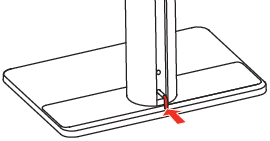
  1. Ziehen Sie den roten Sperrclip für den Fuß aus der Aussparung an der Rückseite des Fußes.
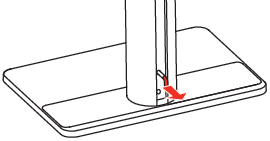
    Abbildung 2–1
  2. Sie können den Monitor nun nach Bedarf sicher neigen, schenken, drehen, anheben und absenken.
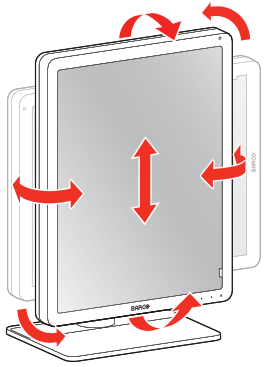
    Abbildung 2–2
Warnung: Der Monitor muss sich in der höchsten Position befinden, bevor er ordnungsgemäß gedreht werden kann.
Tipp: Bewahren Sie den Sperrclip für den Fuß in der Aufbewahrungsaussparung für den Fall auf, dass der Monitor später transportiert werden muss.
Abbildung 2–3
Hinweis: Wenn nach Installation des Systemmonitors die Bildschirmausrichtung bei eingeblendetem Bild geändert wird, hängt das Ergebnis von der Grafikkarte und der Bildauflösung ab. In einigen Fällen wird das Bild automatisch gedreht, in anderen Fällen nicht (z.B. wenn Pixel nach der Drehung verloren gingen). Ändern Sie falls erforderlich die Bildauflösung im Bildschirm-Einstellungsfenster und starten das System nach Ändern der Ausrichtung neu.