2.5 Εγκατάσταση δύο σταθμών εργασίας με μεταγωγέα KVM

Πληροφορίες

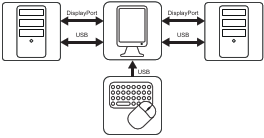
Στη συγκεκριμένη μορφή εγκατάστασης, η οθόνη είναι συνδεδεμένη σε δύο διαφορετικούς σταθμούς εργασίας, στον καθένα με ένα καλώδιο DisplayPort. Όταν συνδέετε ένα καλώδιο USB από την οθόνη σας σε καθένα από τους δύο σταθμούς εργασίας, μπορείτε να χειρίζεστε και τους δύο σταθμούς εργασίας με ένα πληκτρολόγιο και ένα ποντίκι συνδεδεμένα στην οθόνη. Η εναλλαγή των σημάτων βίντεο και χειριστηρίων μεταξύ των δύο σταθμών εργασίας πραγματοποιείται με τον μεταγωγέα KMV, ο οποίος λειτουργεί μέσω του μενού OSD.
Εικόνα 2–7
Σημείωση: Η Barco συνιστά την εγκατάσταση του QAWeb μόνο σε έναν από τους δύο σταθμούς εργασίας. Όταν το QAWeb είναι εγκατεστημένο και στους δύο σταθμούς εργασίας, η αλλαγή εισόδων KVM πυροδοτεί συμβάν αλλαγής διαμόρφωσης, το οποίο προκαλεί την εξαφάνιση της προβολής από τον σταθμό εργασίας στο QAWeb.
Εγκατάσταση του ελεγκτή οθόνης

Πριν συνδέσετε την οθόνη σας με τον σταθμό εργασίας, βεβαιωθείτε ότι έχετε εγκαταστήσει έναν κατάλληλο ελεγκτή οθόνης στον σταθμό εργασίας. Για μια λίστα συμβατών ελεγκτών οθόνης, ανατρέξτε στον πίνακα συμβατότητας που διατίθεται στη διεύθυνση https://www.barco.com/support/docs/TDE12111

Συμβουλή: Το Nio Color 5.8MP λειτουργεί στο μέγιστο των δυνατοτήτων του όταν χρησιμοποιείται με έναν Ελεγκτής οθόνη Barco και ένα πρόγραμμα οδήγησης βίντεο Barco. Αυτές οι κάρτες γραφικών υψηλής απόδοσης διαθέτουν την ισχύ και τις δυνατότητες για την βέλτιστη απόδοση των εικόνων σε αυτήν την οθόνη. Επιπλέον, οι ελεγκτές οθόνης Barco επιτρέπουν τη χρήση των Intuitive Workflow Tools της Barco που έχουν σχεδιαστεί για να αυξάνουν την ορατότητα των λεπτών λεπτομερειών, να βελτιώνουν την εστίαση κατά τη διάρκεια των περιόδων ανάγνωσης και να επιταχύνουν τη ροή εργασίας. Μεταβείτε στο www.barco.com/product/intuitive-workflow-tools για περισσότερες πληροφορίες.
Συνδέστε τα καλώδια
  1. Αφαιρέστε το κάλυμμα του συνδέσμου.
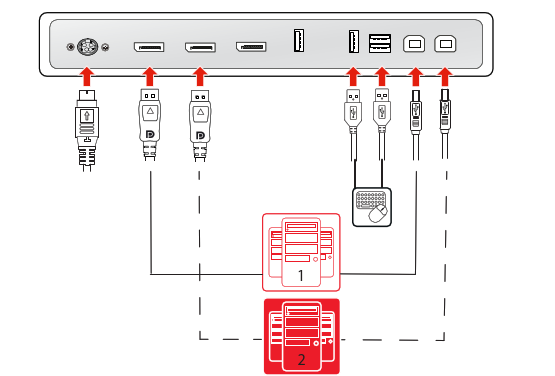
  2. Συνδέστε την είσοδο 1 DisplayPort (DP IN 1) με την έξοδο DisplayPort στον σταθμό εργασίας 1.
  3. Συνδέστε τον κύριο ανάντη σύνδεσμο USB (USB UP 1) με μια κεντρική USB στον σταθμό εργασίας 1.
  4. Συνδέστε την είσοδο 2 DisplayPort (DP IN 2) με την έξοδο DisplayPort στον σταθμό εργασίας 2.
  5. Συνδέστε τον δευτερεύοντα ανάντη σύνδεσμο USB (USB UP 2) με μια κεντρική USB στον σταθμό εργασίας 2.
  6. Συνδέστε ένα πληκτρολόγιο και ένα ποντίκι (ή άλλη περιφερειακή συσκευή που χρησιμοποιείται για τον χειρισμό των σταθμών εργασίας) με τους κατάντη συνδέσμους USB της οθόνης.
  7. Συνδέστε το παρεχόμενο εξωτερικό τροφοδοτικό DC στην είσοδο τροφοδοσίας ρεύματος της οθόνης.
  8. Δρομολογήστε όλα τα καλώδια μέσω των κλιπ καλωδίων στον χώρο θυρών σύνδεσης.
  9. Επανατοποθετήστε το κάλυμμα συνδέσμου: ολισθήστε το επάνω μέρος του καλύμματος στις διαθέσιμες εσοχές και μετά σπρώξτε το κάτω μέρος του καλύμματος στη θέση του.
  10. Δρομολογήστε όλα τα καλώδια μέσω των καναλιών δρομολόγησης στη βάση της οθόνης σας.
  11. Συνδέστε το εξωτερικό τροφοδοτικό DC σε γειωμένη πρίζα παροχής ρεύματος, χρησιμοποιώντας ένα από τα καλώδια τροφοδοσίας που παρέχονται με την οθόνη.
Εικόνα 2–8
Σημείωση: Όταν είναι ενεργοποιημένη η λειτουργία DPMS με φόρτιση USB (βλ. “Λειτουργία DPMS”) και είναι ενεργοποιημένη η αδρανοποίηση (βλ. “Αδρανοποίηση”), μπορείτε εύκολα να ξυπνήσετε το σύστημά σας από την αδρανοποίηση με ένα ποντίκι/πληκτρολόγιο συνδεδεμένο στην οθόνη.

Όταν είναι ενεργοποιημένη η λειτουργία DPMS χωρίς φόρτιση USB (βλ. “Λειτουργία DPMS”) και η αδρανοποίηση (βλ. “Αδρανοποίηση”), μπορείτε να αφυπνίσετε το σύστημά σας μόνο με ένα ποντίκι/πληκτρολόγιο συνδεδεμένο στο σταθμό εργασίας (και όχι στην οθόνη).

Ενεργοποιήστε το σύστημα οθόνης
  1. Πατήστε το πληκτρολόγιο αφής για να ενεργοποιήσετε την οθόνη σας.
  2. Ενεργοποιήστε τον σταθμό εργασίας που είναι συνδεδεμένος με την οθόνη σας.

Την πρώτη φορά που τίθεται σε λειτουργία, η οθόνη λειτουργεί σε βασική λειτουργία εικόνας και σε προεπιλεγμένο ρυθμό ανανέωσης.

Εγκαταστήστε το Barco SW Package

Το Nio Color 5.8MP λειτουργεί στις πλήρεις προδιαγραφές του όταν οδηγείται από έναν Barco ελεγκτή οθόνης και ένα πρόγραμμα οδήγησης. Αυτές οι κάρτες γραφικών υψηλής απόδοσης διαθέτουν την ισχύ και τα χαρακτηριστικά που απαιτούνται για την κάλυψη των περισσότερων αναγκών διαγνωστικής απεικόνισης. Επιπλέον, οι ελεγκτές οθόνης Barco επιτρέπουν τη χρήση εργαλείων διαισθητικών ροών εργασίας της Barco που έχουν σχεδιαστεί για να αυξάνουν την ορατότητα των ανεπαίσθητων λεπτομερειών, να βελτιώνουν την εστίαση κατά τη διάρκεια των περιόδων ανάγνωσης και να επιταχύνουν τη ροή εργασίας. Μεταβείτε στο www.barco.com/product/intuitive-workflow-tools για περισσότερες πληροφορίες.

Ενεργοποίηση του μεταγωγέα KVM
  1. Εμφανίστε το κύριο μενού OSD.
  2. Πλοηγηθείτε στο μενού Ρυθμίσεις Εικόνας (en: Image Settings).
  3. Εισέλθετε στο δευτερεύον μενού Μεταγωγέας KVM (en: KVM Switch).
  4. Επιλέξτε Ενεργοποιημένο (en: Enabled) και επιβεβαιώστε.
Σημείωση: Όταν ενεργοποιείτε τον μεταγωγέα KVM, το μενού Πηγή εικόνας (en: Image source) καθίσταται μη προσβάσιμο.
Για να πραγματοποιήσετε μεταγωγή των εισόδων KVM
  1. Πατήστε το πληκτρολόγιο αφής για να ενεργοποιήσετε τη γραμμή συντομεύσεων. Το εικονίδιο μεταγωγέα KVM () επιλέγεται ως προεπιλογή όταν είναι ενεργοποιημένος ο μεταγωγέας KVM.
  2. Πατήστε ξανά το πληκτρολόγιο αφής για να πραγματοποιήσετε μεταγωγή των εισόδων KVM.
Συμβουλή: Κατά τη διάρκεια της κανονικής λειτουργίας, πατήστε το πλήκτρο Μενού του πληκτρολογίου αφής για να πραγματοποιήσετε μεταγωγή των εισόδων KVM πιο γρήγορα. Με το πρώτο κλικ αναδύεται η γραμμή συντομεύσεων και με το δεύτερο κλικ πραγματοποιείται μεταγωγή των εισόδων (εφόσον το εικονίδιο μεταγωγέα KVM είναι επιλεγμένο ως προεπιλογή όταν είναι ενεργοποιημένος ο μεταγωγέας KVM).
Σημείωση: Με τη μεταγωγή εισόδων KVM, εκτελείται άμεση μεταγωγή του βίντεο, ενώ η μεταγωγή του σήματος USB μπορεί να διαρκέσει λίγο περισσότερο (έως 2 δευτερόλεπτα).