2.5 Configuración de terminal de ordenador dual con conmutador KVM

Acerca de

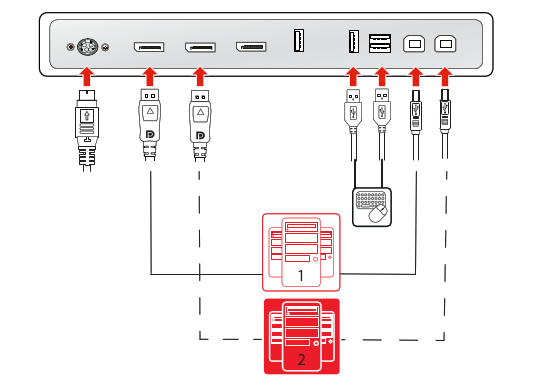
En esta configuración, el monitor se conecta a dos terminales de ordenador diferentes, cada una con un cable DisplayPort. Al conectar un cable USB desde tu monitor a cada uno de los dos terminales de ordenador, puede controlar ambas con un teclado y ratón únicos conectados al monitor. El cambio entre las señales de controles y vídeo entre los dos terminales de trabajo se realiza mediante el conmutador KVM, a través del menú OSD.
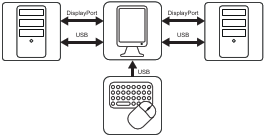
Imagen 2–7
Nota: Barco recomienda tener instalado QAWeb en uno o en los dos terminales de ordenador. Si los dos terminales de ordenador tienen instalado QAWeb, el cambio de entradas KVM activaría un evento de cambio de configuración, que provocará que el monitor desaparezca del terminal de ordenador en QAWeb.
Instalación del controlador de pantalla

Antes de conectar la pantalla al terminal de ordenador, asegúrese de tener un controlador de pantalla adecuado instalado en el terminal de ordenador. Para obtener una lista de los controladores de pantalla compatibles, consulte la matriz de compatibilidad disponible en https://www.barco.com/support/docs/TDE12111

Truco: Nio Color 5.8MP funciona a pleno rendimiento cuando se utiliza con un controlador de pantalla Barco y un controlador de vídeo Barco. Estas tarjetas gráficas de alto rendimiento tienen la potencia y las capacidades necesarias para reproducir imágenes de forma óptima para esta pantalla. Además, los controladores de pantalla Barco permiten el uso de las Herramientas de flujo de trabajo intuitivas de Barco, que se han diseñado para incrementar la visibilidad de los detalles más sutiles, mejorar el enfoque durante las sesiones de lectura y acelerar el flujo de trabajo. Visite www.barco.com/product/intuitive-workflow-tools para obtener más información.
Conexión de los cables
  1. Extraiga la cubierta de los conectores.
  2. Conecte la entrada DisplayPort 1 (DP IN 1) con la salida DisplayPort en el terminal de ordenador 1.
  3. Conecte el conector USB upstream principal (USB UP 1) con un host USB en el terminal de ordenador 1.
  4. Conecte la entrada DisplayPort 2 (DP IN 2) con la salida DisplayPort en el terminal de ordenador 2.
  5. Conecte el conector USB upstream secundario (USB UP 2) con un host USB en el terminal de ordenador 2.
  6. Conecte un teclado y un ratón (u otro periférico utilizado para el control de los terminales de ordenador) con los conectores USB downstream del monitor.
  7. Conecte la fuente de alimentación de CC externa proporcionada a la entrada de alimentación de la pantalla.
  8. Introduzca todos los cables a través de las pinzas de cables en el compartimento de conectores.
  9. Vuelva a montar la cubierta de conectores: deslice la parte superior de la cubierta en las ranuras disponibles y empuje la parte inferior de la cubierta hacia su posición original.
  10. Introduzca algunos o todos los cables por los canales para la disposición de los cables situado en el soporte del monitor.
  11. Conecte la fuente de alimentación CC externa a una toma de tierra con conexión a tierra utilizando uno de los cables de alimentación incluidos con la pantalla.
Imagen 2–8
Nota: Cuando el modo DPMS con carga USB en está habilitada (consulte “Modo de DPMS”) y la hibernación está activada (consulte “Hibernar”), puede despertar fácilmente el sistema desde el estado de hibernación con un ratón o un teclado conectados a la pantalla.

Cuando el modo DPMS sin carga USB en está habilitada (consulte “Modo de DPMS”) y la hibernación está activada (consulte “Hibernar”), puede despertar fácilmente el sistema con un ratón o un teclado conectados en el terminal de ordenador a la pantalla.

Encendido del sistema del monitor
  1. Pulse el teclado táctil para activar su pantalla.
  2. Encienda los terminales de ordenador conectados a su monitor.

La primera vez que lo inicie, se ejecutará en un modo de vídeo básico y a una frecuencia de actualización predeterminada

Instale el paquete de software de Barco

Nio Color 5.8MP funciona a pleno rendimiento cuando se controla con un controlador de pantalla de Barco y un controlador. Estas tarjetas gráficas de alto rendimiento tienen la potencia y las funciones necesarias para satisfacer la mayoría de las necesidades de diagnóstico por imágenes. Además, los controladores de pantalla de Barco permiten utilizar herramientas intuitivas de flujo de trabajo de Barco, diseñadas para aumentar la visibilidad de los detalles más sutiles, mejorar el enfoque durante las sesiones de lectura y acelerar el flujo de trabajo. Visite www.barco.com/product/intuitive-workflow-tools para obtener más información.

Activación del conmutador KVM
  1. Muestre el menú OSD principal.
  2. Navegue al menú Ajustes de la imagen (en: Image Settings).
  3. Entre en el submenú Conmutador KVM (en: KVM Switch).
  4. Seleccione Activado (en: Enabled) y confirme.
Nota: Al activar el conmutador KVM, el menú Fuente de imagen (en: Image source) dejará de estar disponible.
Para cambiar las entradas KVM
  1. Pulse el teclado táctil para activar la barra de métodos abreviados. Al activar el conmutador KVM, el icono de este () se selecciona por defecto.
  2. Pulse el teclado táctil de nuevo para cambiar la entrada KVM.
Truco: Durante el funcionamiento normal, pulse dos veces la tecla Menú o el teclado táctil para cambiar las entradas KVM más rápido. El primer clic hará que la barra de métodos abreviados se muestre. El segundo clic permitirá cambiar la entrada (puesto que el icono de conmutador KVM está seleccionado por defecto al activarlo).
Nota: Al realizar el cambio de entradas KVM, el vídeo se cambia de forma instantánea, mientras que el cambio de la señal USB puede requerir algo más (hasta dos segundos).