2.5 Kahe töökohaga seadistus KVM-i lülitiga

Teave

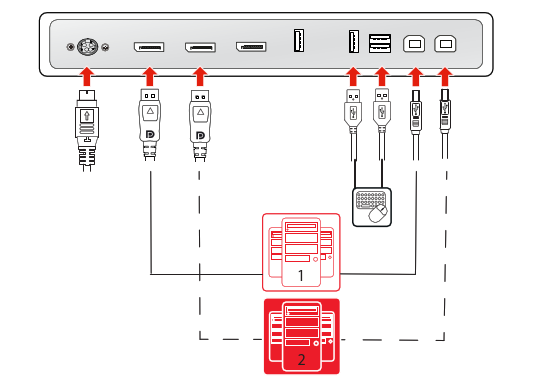
Selles seadistuses ühendatakse kuvar kahe erineva töökohaga – kumbki ühe DisplayPorti kaabliga. Kui ühendate USB-juhtme kuvarist kumbagi kahest töökohast, saate juhtida mõlemat töökohta ühe klaviatuuri ja hiirega, mis on ühendatud kuvariga. Video- ja juhtsignaalide lülitamine kahe töökoha vahel toimub KVM-i lülitiga, mida juhitakse OSD-menüü kaudu.
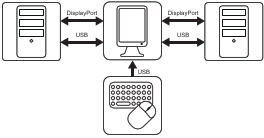
Pilt 2–7
Märkus: Barco soovitab installida rakenduse QAWeb ainult ühte töökohta kahest. Kui QAWeb installitakse mõlemasse töökohta, käivitab KVM-i sisendite vahel lülitumine konfiguratsiooni muutmise, mistõttu kaob kuvar rakenduses QAWeb töökoha juurest.
Paigaldage kuvari kontroller

Enne kuvari töökohaga ühendamist veenduge, et teil on töökohale paigaldatud sobiv kuvakontroller. Ühilduvate kuvakontrollerite loendi saamiseks vaadake ühilduvusmaatriksit, mis on saadaval aadressil https://www.barco.com/support/docs/TDE12111

Soovitus: Nio Color 5.8MP töötab täies mahus, kui seda kasutatakse koos Barco kuvari kontrolleri ja Barco videodraiveriga. Nendel suure jõudlusega graafikakaartidel on piisavalt võimsust ja võimalusi, et kujutisi selle ekraani jaoks optimaalselt kuvada. Lisaks võimaldavad Barco kuvari kontrollerid kasutada Barco Intuitiivseid töövoo tööriistu, mis on loodud parandama vähemärgatavate detailide nähtavust, parandama fokuseerimist lugemise ajal ja kiirendama töövoogu. Lisateabe saamiseks külastage www.barco.com/product/intuitive-workflow-tools.
Ühendage kaablid
  1. Eemaldage konnektori kate.
  2. Ühendage DisplayPort-i sisend 1 (DP IN 1) töökoha 1 DisplayPort-i väljundiga.
  3. Ühendage peamine ülesvoolu USB pistmik (USB UP 1) töökoha 1 USB-hostiga.
  4. Ühendage DisplayPort-i sisend 2 (DP IN 2) töökoha 2 DisplayPort-i väljundiga.
  5. Ühendage sekundaarne ülesvoolu USB pistmik (USB UP 2) töökoha 2 USB-hostiga.
  6. Ühendage klaviatuur ja hiir (või muud irdseadmed, mida kasutatakse töökohtade juhtimiseks) kuvari allavoolu USB pistmikuga.
  7. Ühendage kaasasolev väline alalisvoolu toiteplokk kuvari toitesisendiga.
  8. Viige kõik kaablid läbi konnektoripesa kaabliklambrite.
  9. Pange konnektoripesa kate tagasi: libistage katte ülemine osa vabadesse süvenditesse, seejärel vajutage katte alumine osa tagasi oma kohale.
  10. Suunake mõned või kõik juhtmed läbi kuvari jalas olevate suunamise kanalite.
  11. Ühendage väline alalisvoolu toitejuhe maandatud pistikupesasse, kasutades selleks ühte kuvariga kaasasolevatest toitejuhtmetest.
Pilt 2–8
Märkus: Kui DPMS-režiim koos USB-laadimisega on lubatud (vt “Kuvari toitehalduse süsteemi (DPMS) režiim”) ja uinak on lubatud (vt “Uinak”), saate oma süsteemi uinakurežiimist hõlpsalt äratada kuvariga ühendatud hiire/klaviatuuriga.

Kui DPMS-režiim ilma USB-laadimiseta on lubatud (vt “Kuvari toitehalduse süsteemi (DPMS) režiim”) ja uinak on lubatud (vt “Uinak”), saate süsteemi äratada ainult tööjaamaga (mitte kuvariga) ühendatud hiirega/klaviatuuriga.

Lülitage kuvarisüsteem sisse
  1. Kuvari aktiveerimiseks vajutage puutetundlikku klaviatuuri.
  2. Lülitage sisse kuvariga ühendatud töökohad.

Esmakordsel käivitamisel töötab kuvar baasvideorežiimis vaikimisi värskenduskiirusel

Installige Barco tarkvarapakett

Nio Color 5.8MP töötab täisvõimsusega, kui seda veab Barco kuvari kontroller ja draiver. Nendel suure jõudlusega graafikakaartidel on võimsus ja funktsioonid, mis on vajalikud enamiku diagnostilise pilttöötluse vajaduste rahuldamiseks. Lisaks võimaldavad Barco kuvari kontrollerid kasutada Barco Intuitiivseid töövoo tööriistu, mis on loodud parandama vähemärgatavate detailide nähtavust, parandama fokuseerimist lugemise ajal ja kiirendama töövoogu. Lisateabe saamiseks külastage www.barco.com/product/intuitive-workflow-tools.

Lubage KVM-i lüliti
  1. Avage OSD peamenüü.
  2. Navigeerige menüüsse Pildi sätted (en: Image Settings).
  3. Sisenege alammenüüsse KVM-i lüliti (en: KVM Switch).
  4. Valige Lubatud (en: Enabled) ja kinnitage valik.
Märkus: KVM-i lüliti lubamisel ei ole menüü Pildiallikas (en: Image Source) enam juurdepääsetav.
KVM-i sisendite lülitamiseks
  1. Otseteeriba aktiveerimiseks vajutage puutetundlikku klaviatuuri. KVM-i lüliti ikoon () valitakse nüüd vaikimisi, sest KVM-i lüliti on lubatud.
  2. KVM-sisendite lülitamiseks vajutage uuesti puutetundlikku klaviatuuri.
Soovitus: Tavapärasel töötamisel vajutage kaks korda puutetundliku klaviatuuri menüüklahvi, et lülituda KVM-i sisendite vahel. Esimene vajutus avab otseteeriba, teine vajutus lülitab sisendeid (KVM-i lüliti ikoon on vaikimisi valitud, KVM-i lülitamine on lubatud).
Märkus: KVM-i sisendite vahel lülitumisel lülitatakse video ümber koheselt, samas USB-signaali ümber lülitamine võib võtta natukene rohkem aega (kuni 2 sekundit).