2.5 Kahden työaseman kokoonpano KVM-kytkimellä

Tietoja

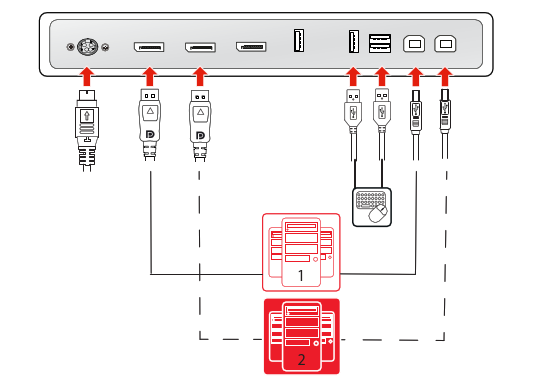
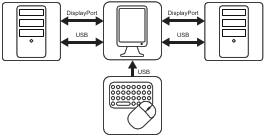
Tässä kokoonpanossa näyttö liitetään kahteen eri työasemaan, kumpaankin yhdellä DisplayPort-kaapelilla. Kun USB-kaapeli liitetään näytöstä molempiin työasemiin, voit hallita molempia työasemia yhdellä näyttöön kytketyllä näppäimistöllä ja hiirellä. Video- ja ohjaussignaalien vaihto näiden kahden työaseman välillä tehdään KVM-kytkimellä OSD-valikon kautta.
Kuva 2–7
Huomautus: Barco suosittelee, että QAWeb asennetaan vain toiselle työasemalle. Jos QAWeb on asennettu molemmille työasemille, KVM-tulojen vaihtaminen laukaisisi määritysten vaihtotapahtuman, minkä seurauksena näyttö katoaisi työasemasta QAWeb-sovelluksessa.
Asenna näytönohjain

Ennen kuin liität näytön työasemaan varmista, että työasemaan on asennettu sopiva näytönohjain. Katso luettelo yhteensopivista näytönohjaimista yhteensopivuusmatriisista, joka on saatavilla osoitteessahttps://www.barco.com/support/docs/TDE12111

Vihje: Nio Color 5.8MP toimii täydellä tehollaan, kun sitä käytetään yhdessä Barco näytönohjaimen ja Barco videoaseman kanssa. Näissä suorituskykyisissä näytönohjaimissa on tehoa ja ominaisuuksia, jotka mahdollistavat kuvien optimaalisen renderöinnin tätä näyttöä varten. Lisäksi Barco-näytönohjaimet mahdollistavat Barcon Intuitiiviset työnkulun työkalujen käytön, jotka on suunniteltu lisäämään hienovaraisen yksityiskohtien näkyvyyttä, parantamaan keskittymistä lukusessioiden aikana ja nopeuttamaan työnkulkua. Kato lisätietoja kohdasta www.barco.com/product/intuitive-workflow-tools.
Kytke kaapelit
  1. Irrota liittimen suojalevy.
  2. Liitä DisplayPort-tulo 1 (DP IN 1) DisplayPort-lähtöön työasemassa 1.
  3. Liitä ensisijainen USB upstream -liitin (USB UP 1) työaseman 1 USB-liittimeen.
  4. Liitä DisplayPort-tulo 2 (DP IN 2) DisplayPort-lähtöön työasemassa 2.
  5. Liitä toissijainen USB upstream -liitin (USB UP 2) työaseman 2 USB-liittimeen.
  6. Liitä näppäimistö ja hiiri (tai muu työasemien hallintaan käytetty oheislaite) näytön USB downstream -liittimiin.
  7. Liitä mukana toimitettu ulkoinen DC-virtalähdeyksikkö näytön DC-virransyöttöön.
  8. Reititä kaikki kaapelit liitinpaneelin kaapelin pidikkeiden läpi.
  9. Asenna liittimen suojalevy takaisin: liu'uta kannen yläosa sille tarkoitettuihin uriin ja paina levyn alaosa takaisin paikalleen.
  10. Reititä osa kaapeleista tai kaikki kaapelit näytön jalassa olevien reitityskanavien kautta.
  11. Liitä ulkoinen DC-virtalähde maadoitettuun virtalähteeseen näytön mukana tulleella virtajohdolla.
Kuva 2–8
Huomautus: Kun käytössä on DPMS-tila ja USB-lataus (katso “DPMS-tila”) ja lepotila otetaan käyttöön (katso “Lepotila”), voit helposti herättää järjestelmän lepotilasta näyttöön liitetyn hiiren/näppäimistön avulla.

Kun DPMS-tila ilman USB-latausta on käytössä (katso “DPMS-tila”) ja horrostila on käytössä (katso “Lepotila”), voit herättää järjestelmän vain työasemaan (eikä näyttöön) kytketyn hiiren/näppäimistön avulla.

Näyttöjärjestelmän virta
  1. Aktivoi näyttö painamalla kosketusnäppäimistöä.
  2. Kytke näyttöön liitetyt työasemat päälle.

Näyttö käynnistyy perusvideotilassa oletusvirkistystaajuudella ensimmäistä kertaa käynnistettäessä

Asenna Barco SW -paketti

Nio Color 5.8MP toimii täydellä tehollaan, kun sitä ohjataan Barco -näytönohjaimella ja -ajurilla. Näissä tehokkaissa näytönohjaimissa on teho ja ominaisuudet, jotka vastaavat useimpiin diagnostisiin kuvantamistarpeisiin. Lisäksi Barco -näytönohjaimet mahdollistavat Barco:n Intuitive Workflow Tools -työkalujen käytön, jotka on suunniteltu lisäämään hienovaraisen yksityiskohtien näkyvyyttä, parantamaan keskittymistä lukuhetkien aikana ja nopeuttamaan työnkulkua. Kato lisätietoja kohdasta www.barco.com/product/intuitive-workflow-tools.

Ota KVM-kytkin käyttöön
  1. Avaa OSD-päävalikko.
  2. Siirry Kuva-asetukset (en: Image Settings) -valikkoon.
  3. Siirry KVM-kytkin (en: KVM Switch) -alivalikkoon.
  4. Valitse Käytössä (en: Enabled) ja vahvista.
Huomautus: Kun KVM-kytkintä otetaan käyttöön, Kuvalähde (en: Image Source) -valikkoon ei pääse.
KVM-tulojen vaihtaminen
  1. Aktivoi pikavalintapalkki painamalla kosketusnäppäimistöä. KVM-kytkimen kuvake () on nyt oletuksena valittu, koska KVM-kytkin on käytössä.
  2. Paina kosketusnäppäimistöä uudelleen vaihtaaksesi KVM-tuloa.
Vihje: Paina normaalin käytön aikana kosketusnäppäimistön Menu-näppäintä kahdesti, jos haluat vaihtaa KVM-sisääntuloja nopeammin. Ensimmäisellä napsautuksella pikavalintapalkki tulee näyttöön, toisella napsautuksella tuloja vaihdetaan (koska KVM-kytkimen kuvake valitaan oletuksena, kun KVM-kytkin on käytössä).
Huomautus: Kun KVM-tuloja vaihdetaan, video vaihtuu välittömästi, kun taas USB-signaalin vaihtuminen voi kestää hieman pidempään (enintään 2 sekuntia).