2.4 Jednostruka postava radne stanice

O programu

U ovoj postavi, zaslon je povezan na jednu radnu stanicu s pomoću DisplayPort kabela. Ako se na radnu stanicu spoji kabel USB s vašeg zaslona, radno stanicom možete upravljati pomoću tipkovnice i miša spojenog na zaslon.
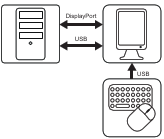
Slika 2–5
Instalirajte kontroler zaslona

Prije povezivanja zaslona s radnom stanicom provjerite imate li odgovarajući[1] instaliran na radnoj stanici.

Savjet: Uređaj Nio Color 5.8MP radi svojim punim potencijalom kada koristi Barco kontroler zaslona i Barco upravljački program za video. Ove grafičke kartice visokih performansi imaju snagu i mogućnosti za optimalno prikazivanje slika za ovaj zaslon. Štoviše, kontroleri zaslona Barco omogućuju upotrebu alata Intuitive Workflow Tools koji su dizajnirani za povećanje vidljivosti suptilnih detalja, poboljšanje fokusa tijekom sesija čitanja i ubrzavanje tijeka rada. Posjetite www.barco.com/product/intuitive-workflow-tools za više informacija.
Priključite kabele
  1. Uklonite poklopac priključka.
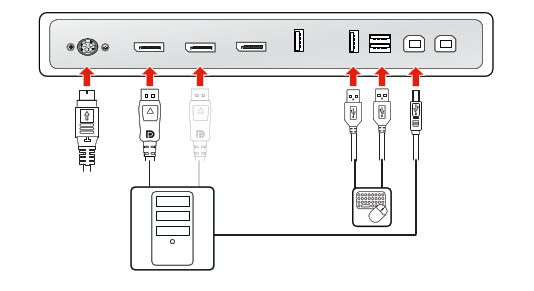
  2. Priključite jedan od ulaza DisplayPort (DP IN1 ili DP IN 2) s DisplayPort izlazom na radnoj stanici.
  3. Priključite glavni USB upstream priključak (USB UP 1 ili USB UP 2) s USB hostom na radnoj stanici kako biste koristili QAWeb Enterprise ili periferne uređaje (tipkovnicu, miš, dodirnu pločicu itd.) priključene na USB downstream priključke.
  4. Spojite tipkovnicu i miš (ili drugi periferni uređaj koji se koristi za upravljanje radnom stanicom), svaki zasebno, s USB downstream priključcima zaslona. U odjeljku s priključcima dostupna su tri USB downstream priključka.
  5. Priključite priloženo vanjsko napajanje istosmjernom strujom na utičnicu na zaslonu.
  6. Sve kabele provucite kroz stezaljke kabela u odjeljku s priključcima.
  7. Vratite na mjesto poklopac priključka: gornji dio poklopca pomaknite tako da klizne u dostupna udubljenja, a zatim donji dio poklopca gurnite natrag na njegovo mjesto.
  8. Provedite sve kabele kroz uvodnice u stalku vašeg zaslona.
  9. Priključite vanjsko napajanje istosmjernom strujom u uzemljenu strujnu utičnicu jednim od strujnih kabela isporučenih sa zaslonom.
Slika 2–6
Napomena: Kada je omogućen DPMS način rada s USB punjenjem (pogledajte “Način DPMS-a”) i omogućeno je hiberniranje (pogledajte “Hiberniranje”), svoj sustav možete lako probuditi iz hibernacije mišem/tipkovnicom povezanima sa zaslonom.

Kada je omogućen DPMS način rada bez USB punjenja (pogledajte “Način DPMS-a”) i omogućeno je hiberniranje (pogledajte“Hiberniranje” ), svoj sustav možete lako probuditi iz hibernacije pritiskom na dodirnu tipkovnicu, ili mišem/tipkovnicom povezanima sa radnom stanicom (a ne sa zaslonom).

Napomena: Za prebacivanje između različitih izvora slike, pogledajte “Izvor slike” za više informacija.

[1] Popis kompatibilnih kontrolera zaslona potražite u matrici kompatibilnosti na web mjestu my.barco.com (Moj Barco > Moja podrška > Zdravstvo > Matrice kompatibilnosti > Matrice kompatibilnosti za sustave tvrtke Barco)