2.5 Dvostruka postava radne stanice s KVM prespojnikom

O programu

U ovoj postavi, zaslon je povezan na dvije različite radne stanice, a svaka ima jedan DisplayPort kabel. Ako se na svaku od dvije radne stanice spoji kabel USB s vašeg zaslona, s obje radne stanice možete upravljati jednom tipkovnicom i mišem spojenima na zaslon. Prebacivanje signala videa i kontrola između dvije radne stanice obavlja se pomoću KVM prespojnika putem zaslonskog izbornika.
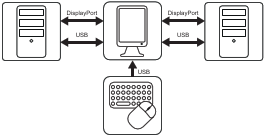
Slika 2–7
Napomena: Barco predlaže da imate jedan QAWeb instaliran na samo jednoj od dvije radne stanice. Kada bi obje radne stanice imale instaliran QAWeb, prespajanje KVM ulaza aktiviralo bi događaj Promjena konfiguracije, uzrokujući nestanak zaslona s radne stanice u sustavu QAWeb.
Instalirajte kontroler zaslona

Prije povezivanja zaslona s radnom stanicom provjerite je li u radnoj stanici instaliran prikladan kontroler zaslona. Za popis kompatibilnih kontrolera zaslona pogledajte matricu kompatibilnosti dostupnu na https://www.barco.com/support/docs/TDE12111

Savjet: Uređaj Nio Color 5.8MP radi svojim punim potencijalom kada koristi Barco kontroler zaslona i Barco upravljački program za video. Ove grafičke kartice visokih performansi imaju snagu i mogućnosti za optimalno prikazivanje slika za ovaj zaslon. Štoviše, kontroleri zaslona Barco omogućuju upotrebu alata Intuitive Workflow Tools koji su dizajnirani za povećanje vidljivosti suptilnih detalja, poboljšanje fokusa tijekom sesija čitanja i ubrzavanje tijeka rada. Posjetite www.barco.com/product/intuitive-workflow-tools za više informacija.
Priključite kabele
  1. Uklonite poklopac priključka.
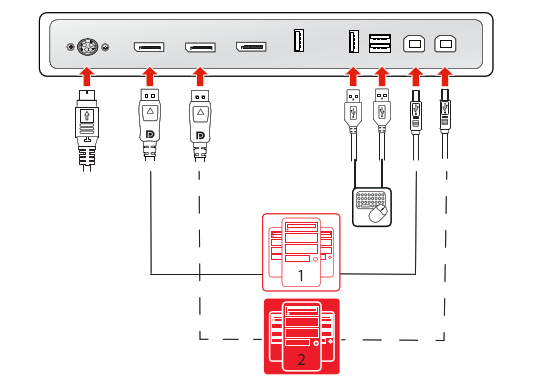
  2. Povežite DisplayPort ulaz 1 (DP IN 1) s izlazom DisplayPort na radnoj stanici 1.
  3. Povežite glavni USB upstream priključak (USB UP 1) s USB hostom na radnoj stanici 1.
  4. Povežite DisplayPort ulaz 2 (DP IN 2) s izlazom DisplayPort na radnoj stanici 2.
  5. Povežite sekundarni USB upstream priključak (USB UP 2) s USB hostom na radnoj stanici 2.
  6. Spojite tipkovnicu i miš (ili drugi periferni uređaj koji se koristi za upravljanje radnom stanicom), svaki zasebno, s USB downstream priključcima zaslona.
  7. Priključite priloženo vanjsko napajanje istosmjernom strujom na utičnicu na zaslonu.
  8. Sve kabele provucite kroz stezaljke kabela u odjeljku s priključcima.
  9. Vratite na mjesto poklopac priključka: gornji dio poklopca pomaknite tako da klizne u dostupna udubljenja, a zatim donji dio poklopca gurnite natrag na njegovo mjesto.
  10. Provedite neke ili sve kabele kroz uvodnice u stalku vašeg zaslona.
  11. Priključite vanjsko napajanje istosmjernom strujom u uzemljenu strujnu utičnicu jednim od strujnih kabela isporučenih sa zaslonom.
Slika 2–8
Napomena: Kada je omogućen DPMS način rada s USB punjenjem (pogledajte “Način DPMS-a”) i omogućeno je hiberniranje (pogledajte “Hiberniranje”), svoj sustav možete lako probuditi iz hibernacije mišem/tipkovnicom povezanima sa zaslonom.

Kada je omogućen DPMS način rada bez USB punjenja (pogledajte “Način DPMS-a”) i omogućeno je hiberniranje (pogledajte “Hiberniranje”), svoj sustav možete lako probuditi mišem/tipkovnicom povezanima sa radnom stanicom (a ne sa zaslonom).

Uključite sustav zaslona
  1. Pritisnite dodirnu tipkovnicu kako biste aktivirali svoj zaslon.
  2. Uključite radne stanice priključene na vaš zaslon.

Vaš će zaslon pri prvom uključivanju raditi u osnovnom video načinu rada po zadanoj stopi osvježavanja

Instalirajte softverski paket tvrtke Barco

Nio Color 5.8MP radi po svojim punim specifikacijama kada ga pokreće Barco kontroler zaslona i upravljački program. Ove grafičke kartice visokih performansi imaju snagu i značajke potrebne za zadovoljavanje većine potreba dijagnostičkog snimanja. Štoviše, Barco kontroleri zaslona omogućuju upotrebu alata Barco Intuitive Workflow Tools koji su dizajnirani za povećanje vidljivosti suptilnih detalja, poboljšanje fokusa tijekom sesija čitanja i ubrzavanje tijeka rada. Posjetite www.barco.com/product/intuitive-workflow-tools za više informacija.

Omogućite KVM prespojnik
  1. Otvorite zaslonski izbornik.
  2. Dođite do izbornika Postavke slike (en: Image Settings).
  3. Uđite u podizbornik KVM prespojnik (en: KVM Switch).
  4. Odaberite Omogućeno (en: Enabled) i potvrdite.
Napomena: Kada se omogućava KVM prespojnik, izbornik Izvor slike (en: Image Source) postat će nepristupačan.
Za prebacivanje KVM ulaza
  1. Pritisnite dodirnu tipkovnicu kako biste aktivirali traku prečaca. Ikona KVM prespojnik () sada je zadano odabrana jer je omogućen KVM prespojnik.
  2. Ponovno pritisnite dodirnu tipkovnicu kako biste se prebacili na KVM ulaze.
Savjet: Tijekom normalnog rada, dvaput pritisnite tipku izbornika dodirne tipkovnice kako biste brže prespojili KVM ulaze. Prvi klik dovest će do iskakanja trake prečaca, a drugi klik prespojit će ulaze (budući da je ikona KVM prespojnika zadano odabrana kada je omogućen KVM prespojnik).
Napomena: Prilikom prespajanja KVM ulaza, video se automatski prespaja dok prespajanje USB signala može potrajati dulje (do 2 sekunde).