2.5 Két munkaállomás KVM switch használatával

Információk

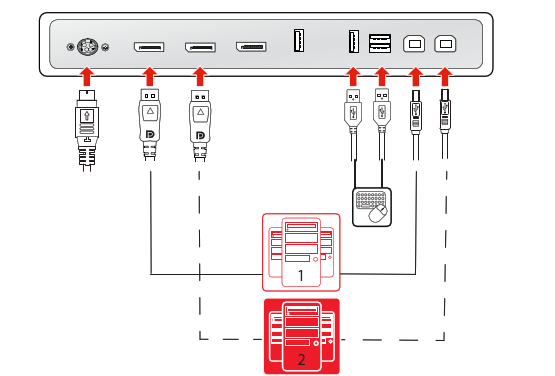
Ebben a kialakításban a képernyő két különböző munkaállomásra csatlakozik, egy-egy DisplayPort kábellel. Ha a képernyőt és a munkaállomásokat egy-egy USB-kábellel is összeköti, akkor mindkét munkaállomást a képernyőre csatlakoztatott egyetlen billentyűzettel és egérrel is lehet vezérelni. A két munkaállomás közötti videó- és vezérlőjelek átkapcsolását a KVM switch végzi, amelyet az OSD-menüből lehet működtetni.
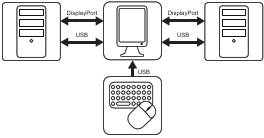
Kép 2–7
Megjegyzés: A Barco azt javasolja, hogy a QAWeb szoftvert a két munkaállomás közül csak az egyikre telepítse. Ha mind a két munkaállomáson telepítve lenne a QAWeb szoftver, akkor a KVM bemenetek átkapcsolása konfigurációmódosítási eseményt indítana és a képernyő eltűnne a QAWeb munkaállomásról.
Telepítse a képernyővezérlőt

Mielőtt csatlakoztatná a képernyőt a munkaállomáshoz, biztosítsa a megfelelő képernyővezérlő telepítését a munkaállomáson. A kompatibilis képernyővezérlők listáját lásd a https://www.barco.com/support/docs/TDE12111 címen elérhető kompatibilitási mátrixban

Tanács: A Nio Color 5.8MP akkor működik teljes funkcionalitással, ha Barco képernyővezérlővel és Barco videómeghajtóval használják. Ezek a nagy teljesítményű videókártyák rendelkeznek a kép optimális megjelenítéséhez szükséges teljesítménnyel és képességekkel. Ezenkívül a Barco képernyővezérlők lehetővé teszik a Barco Intuitív munkafolyamat eszközök használatát, amelyek a finom részletek láthatóságának növelésére szolgáknak, hogy javítsák az olvasási munkamenetek közben a fókuszt, és felgyorsítsák a munkafolyamatot. További információt itt találhat: www.barco.com/product/intuitive-workflow-tools.
Csatlakoztassa a kábeleket
  1. Távolítsa el a csatlakozófedelet.
  2. Csatlakoztassa a DisplayPort 1. bemenetet (DP IN 1) a DisplayPort kimenethez az 1. munkaállomáson.
  3. Csatlakoztassa a fő kimeneti USB csatlakozót (USB UP 1) egy USB hoszthoz az 1. munkaállomáson.
  4. Csatlakoztassa a DisplayPort 2. bemenetet (DP IN 2) a DisplayPort kimenethez a 2. munkaállomáson.
  5. Csatlakoztassa a másodlagos kimeneti USB csatlakozót (USB UP 2) egy USB hoszthoz a 2. munkaállomáson.
  6. A billentyűzetet és az egeret (vagy a munkaállomások vezérlésére használt más perifériát) csatlakoztassa a képernyő USB csatlakozóira.
  7. Csatlakoztassa a mellékelt külső egyenáramú tápegységet a képernyő tápellátás bemenetéhez.
  8. Az összes kábelt a kábelrögzítőkön át vezesse.
  9. Szerelje vissza a csatlakozó fedelét: csúsztassa a fedél felső részét a mélyedésekbe, majd tolja vissza a helyére a fedél alsó részét.
  10. Néhány vagy az összes kábelt a képernyő lábazatában lévő kábelvezető csatornán keresztül vezesse.
  11. A képernyőhöz mellékelt egyik tápkábel használatával csatlakoztassa a külső egyenáramú tápegységet egy földelt aljzathoz.
Kép 2–8
Megjegyzés: Ha a DPMS-mód USB töltéssel engedélyezve van (lásd “DPMS mód”) és a hibernálás engedélyezve van (lásd “Hibernálás”), a kijelzőhöz csatlakoztatott egér/billentyűzet segítségével könnyedén felébresztheti a rendszert a hibernálásból.

Ha a DPMS-mód USB töltés nélkül engedélyezve van (lásd “DPMS mód”) és a hibernálás engedélyezve van (lásd “Hibernálás”), akkor a rendszert csak a munkaállomáshoz (és nem a kijelzőhöz) csatlakoztatott egérrel/billentyűzettel lehet felébreszteni.

A képernyőrendszer bekapcsolása
  1. Nyomja be az érintőbillentyűzetet a képernyő aktiválásához.
  2. Kapcsolja be a képernyőhöz csatlakoztatott munkaállomásokat.

A képernyő az első elindításkor az alapértelmezett videómódban, az alapértelmezett frissítési sebességgel működik

Telepítse a Barco SW csomagot

A Nio Color 5.8MP a teljes specifikációja szerint működik, ha Barco képernyővezérlő és illesztőprogram irányítja. Ezek a nagy teljesítményű grafikus kártyák rendelkeznek a diagnosztikai képalkotási igények legtöbbjének kielégítéséhez szükséges teljesítménnyel és funkciókkal. Ezenkívül a Barco képernyővezérlők lehetővé teszik a Barco Intuitív munkafolyamat eszközök használatát, amelyek a finom részletek láthatóságának növelésére szolgáknak, hogy javítsák az olvasási munkamenetek közben a fókuszt, és felgyorsítsák a munkafolyamatot. További információt itt találhat: www.barco.com/product/intuitive-workflow-tools.

Engedélyezze a KVM switch-et
  1. Nyissa meg a fő OSD menüt.
  2. Navigáljon a Képbeállítások (en: Image Settings) menübe.
  3. Lépjen a KVM switch (en: KVM Switch) almenübe.
  4. Válassza az Engedélyezve (en: Enabled) opciót, és erősítse meg.
Megjegyzés: A KVM switch engedélyezése után a Képforrás (en: Image source) menü nem használható.
A KVM bemenetek átkapcsolásához:
  1. Nyomja be az érintőbillentyűzetet a gyorsbillentyűsáv aktiválásához. A KVM switch engedélyezése miatt a gyári alapértelmezés szerint a KVM switch ikon () választódik ki.
  2. A KVM-bemenetek átkapcsolásához nyomja be ismét az érintőbillentyűzetet.
Tanács: Normál működés közben az érintőbillentyűzeten a Menü gombot kétszer megnyomva gyorsabban lehet átváltani a KVM bemeneteket. Az első megnyomás a gyorsbillentyű-sávot jeleníti meg, a második pedig átváltja a bemeneteket (mivel a KVM kapcsoló engedélyezésekor alapértelmezett módon a KVM switch ikon van kiválasztva).
Megjegyzés: A KVM bemenetek átkapcsolásakor a videó azonnal átkapcsolódik, az USB-jelek átkapcsolása azonban kicsit hosszabb ideig tarthat (max. 2 másodperc).