2.4 Configurazione a workstation singola

Informazioni generali

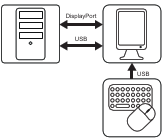
In questa configurazione, il display è collegato a una sola workstation con un cavo DisplayPort. Quando si collega un cavo USB dal display alla workstation, è possibile comandarla con una tastiera e un mouse connessi al display.

Immagine 2–5
Installazione della scheda video

Prima di collegare il display alla workstation, accertarsi che nella workstation stessa[1] sia installata una scheda video idonea.

Suggerimento: Nio Color 5.8MP funziona al massimo delle sue potenzialità quando viene utilizzato con una scheda video e un driver video di Barco. Queste schede grafiche ad alte prestazioni hanno la potenza e le funzionalità per eseguire un rendering ottimale delle immagini per questo display. Inoltre, le schede video Barco consentono di utilizzare gli Strumenti intuitivi per il flusso di lavoro di Barco, progettati per aumentare la visibilità dei dettagli più sottili, migliorare la messa a fuoco durante le sessioni di lettura e accelerare il flusso di lavoro. Per ulteriori informazioni, visitare www.barco.com/product/intuitive-workflow-tools.
Collegamento dei cavi
  1. Rimuovere il coperchio dei connettori.
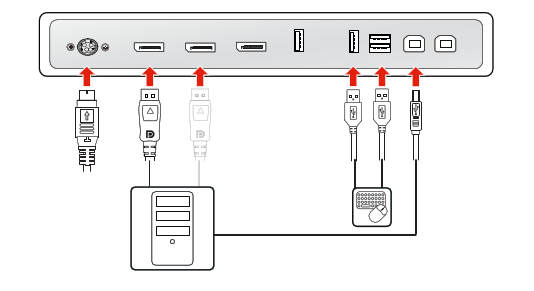
  2. Collegare gli ingressi DisplayPort (DP IN 1 o DP IN 2) all’uscita DisplayPort sulla workstation.
  3. Collegare i connettori USB upstream principali (USB UP 1 o USB UP 2) a un host USB sulla workstation per poter utilizzare QAWeb Enterprise o una periferica (tastiera, mouse, touchpad ecc.) collegata a uno dei connettori USB downstream del display.
  4. Collegare una tastiera e un mouse (o un’altra periferica utilizzata per comandare le workstation) ai connettori USB downstream del display. Nel vano dei connettori sono disponibili tre connettori USB downstream.
  5. Collegare l’alimentatore esterno CC fornito in dotazione all’ingresso di alimentazione sullo schermo.
  6. Inserire tutti i cavi attraverso i fermacavi nello scomparto dei connettori.
  7. Reinstallare il coperchio dei connettori: far scorrere la sua parte superiore nelle apposite rientranze, quindi spingere la parte inferiore del coperchio nuovamente in posizione.
  8. Inserire tutti i cavi attraverso i canali di disposizione nel supporto del display.
  9. Collegare l’alimentatore CC esterno a una presa elettrica collegata a terra mediante uno dei cavi di alimentazione inclusi con il display.
Immagine 2–6
Nota: Se la modalità DPMS con ricarica USB è abilitata (vedere “Modalità DPMS”) e l’ibernazione è abilitata (vedere “Ibernazione”), è possibile riattivare facilmente il sistema dall’ibernazione con un mouse o una tastiera collegati al display.

Se la modalità DPMS senza ricarica USB è abilitata (vedere “Modalità DPMS”) e l’ibernazione è abilitata (vedere “Ibernazione”), è possibile riattivare il sistema dall’ibernazione solo premendo la tastiera a sfioramento oppure con un mouse o una tastiera collegati alla workstation (e non al display).

Nota: Per passare da una sorgente immagine all’altra, consultare “Sorgente immagine” per ulteriori informazioni.

[1] Per un elenco delle schede video compatibili, consultare la tabella di compatibilità disponibile su my.barco.com (MyBarco > My Support > Healthcare > Compatibility Matrices > Barco Systems Compatibility Matrices)