2.4 단일 워크스테이션 설정

정보

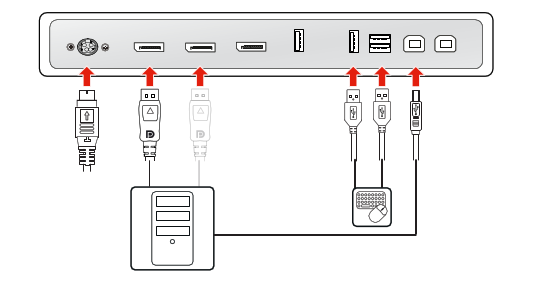
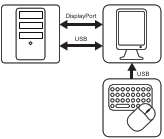
이 설정에서는 디스플레이가 DisplayPort 케이블을 사용하여 단일 워크스테이션에 연결됩니다. 디스플레이에서 워크 스테이션으로 USB 케이블을 연결할 때 키보드와 마우스를 디스플레이에 연결하여 워크스테이션을 제어할 수 있습니다.
이미지 2–5
디스플레이 컨트롤러 설치

디스플레이를 워크스테이션에 연결하기 전에 워크스테이션에 적합한 [1] 디스플레이 컨트롤러가 설치되어 있는지 확인하십시오.

팁: Nio Color 5.8MP(은)는 Barco 디스플레이 컨트롤러Barco 비디오 드라이버 와 함께 사용할 때 모든 기능이 완전히 작동됩니다. 이러한 고성능 그래픽 카드는 이 디스플레이에 이미지를 최적으로 렌더링할 수 있는 성능과 기능을 갖추고 있습니다. 또한 Barco 디스플레이 컨트롤러를 사용하면 작은 세부 사항을 더욱 잘 조회할 수 있고, 판독 세션 중 집중력을 향상시키며, 워크플로우를 가속화하도록 설계된 Barco의 직관적인 워크플로 도구를 사용할 수 있습니다. 자세한 내용은 www.barco.com/product/intuitive-workflow-tools을 참조하십시오.
케이블 연결
  1. 커넥터 커버를 제거합니다.
  2. DisplayPort 입력 중 하나(DP 입력 1 및 DP 입력 2)를 워크스테이션의 DisplayPort 출력에 연결합니다.
  3. 워크스테이션의 USB 호스트 또는 디스플레이의 USB 다운스트림 커넥터 중 하나에 연결된 QAWeb Enterprise 또는 주변기기(키보드, 마우스, 터치패드 등)를 사용하려면 메인 USB 업스트림 커넥터(USB UP 1 또는 USB UP 2)를 워크스테이션의 USB 호스트와 연결합니다.
  4. 키보드와 마우스(또는 워크스테이션 제어에 사용되는 다른 주변 장치)를 디스플레이의 USB 다운스트림 커넥터에 연결합니다. 커넥터 구획에는 세 개의 USB 다운스트림 커넥터가 있습니다.
  5. 제공된 외부 DC 전원 공급 장치를 디스플레이의 전원 입력에 연결합니다.
  6. 커넥터 구획에서 모든 케이블을 케이블 클립에 통과시킵니다.
  7. 커넥터 커버를 다시 설치합니다. 제공된 홈에 커버 상단을 밀어 넣은 다음 커버 하단을 다시 제자리에 밀어 넣습니다.
  8. 모든 케이블을 디스플레이 스탠드의 배선 채널을 통해 정리합니다.
  9. 디스플레이에 동봉된 전원 케이블 중 하나를 사용해 외부 DC 전원 공급 장치를 접지된 전원 콘센트에 연결합니다.
이미지 2–6
참고: DPMS 모드 USB 충전이 활성화 (참조“DPMS 모드”) 되어 있으며 최대 절전 모드가 활성화 (참조“최대 절전 모드”)되어 있으면, 디스플레이에 연결된 마우스/키보드를 사용하여 최대 절전 모드에서 시스템을 쉽게 깨울 수 있습니다.

DPMS 모드 없이 USB 충전이 활성화되고( “DPMS 모드” 참조 ) 최대 절전 모드가 활성화된 경우(“최대 절전 모드” 참조), 터치 키보드를 누르거나 디스플레이가 아닌 마우스/키보드를 워크스테이션에 연결한 상태에서만 시스템을 최대 절전 모드에서 깨울 수 있습니다.

참고: 서로 다른 이미지 소스 간에 전환하려면 “이미지 소스”에서 자세한 내용을 참조하십시오.

[1] 호환되는 디스플레이 컨트롤러 목록은 my.barco.com에 나와 있는 호환성 매트릭스(MyBarco > My Support > 의료 > 호환성 매트릭스 > Barco 시스템 호환성 매트릭스)