정보
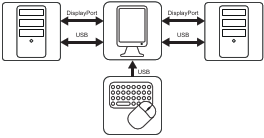
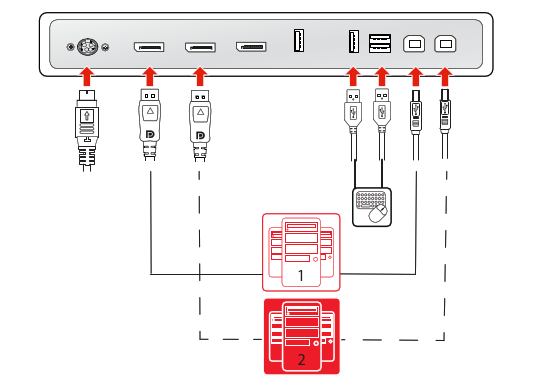
이 설정에서 디스플레이는 각각 하나의 DisplayPort 케이블로 서로 다른 두 워크스테이션에 연결됩니다. 디스플레이의 USB 케이블을 두 워크스테이션 각각에 연결할 때 디스플레이에 단일 키보드 및 마우스를 연결하여 두 워크스테이션을 모두 제어할 수 있습니다. 두 워크스테이션 사이에서 비디오와 제어 신호를 전환하려면 OSD 메뉴에서 KVM 스위치를 조작합니다.


이 설정에서 디스플레이는 각각 하나의 DisplayPort 케이블로 서로 다른 두 워크스테이션에 연결됩니다. 디스플레이의 USB 케이블을 두 워크스테이션 각각에 연결할 때 디스플레이에 단일 키보드 및 마우스를 연결하여 두 워크스테이션을 모두 제어할 수 있습니다. 두 워크스테이션 사이에서 비디오와 제어 신호를 전환하려면 OSD 메뉴에서 KVM 스위치를 조작합니다.
디스플레이를 워크스테이션에 연결하기 전에 워크스테이션에 적절한 디스플레이 컨트롤러가 설치되어 있는지 확인하십시오. 호환되는 디스플레이 컨트롤러 목록은 https://www.barco.com/support/docs/TDE12111에서 제공되는 호환성 매트릭스를 참조하십시오.

처음 시작할 때는 디스플레이가 기본 비디오 모드에서 기본 화면 재생 빈도로 작동합니다
Nio Color 5.8MP(은)는 Barco 디스플레이 컨트롤러 및 드라이버로 구동할 때 완전한 사양으로 작동합니다. 이러한 고성능 그래픽 카드는 대부분의 진단 영상 요구 사항을 충족하는 데 필요한 성능과 기능을 갖추고 있습니다. 또한 Barco 디스플레이 컨트롤러를 사용하면 세부 사항을 자세히 더 잘 살펴볼 수 있고 판독 중 집중력이 향상되며 워크플로우를 가속화하도록 설계된 Barco의 직관적인 워크플로우 도구를 사용할 수 있습니다. 자세한 내용은 www.barco.com/product/intuitive-workflow-tools을 참조하십시오.
 )이 기본적으로 선택됩니다.