2.5 Dviejų darbo stočių sąranka su KVM jungikliu

Apie

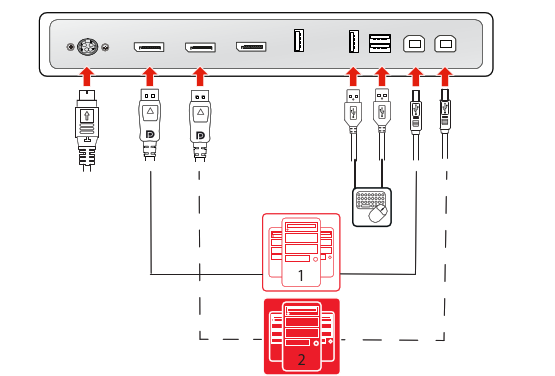
Šioje sąrankoje monitorius yra sujungtas su dviem skirtingomis darbo stotimis naudojant po vieną „DisplayPort“ laidą. USB laidu sujungę savo monitorių atskirai su kiekviena iš dviejų darbo stočių, galite valdyti abi darbo stotis viena klaviatūra ir pele, prijungtomis prie monitoriaus. Vaizdo ir valdymo signalų perjungimas tarp dviejų darbo stočių atliekamas naudojant KVM jungiklį, valdomą per ekrano meniu.
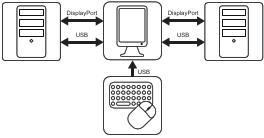
Pav. 2–7
Pastaba. „Barco“ siūlo įdiegti „QAWeb“ tik vienoje iš dviejų darbo stočių. Jei „QAWeb“ būtų įdiegta abiejose darbo stotyse, perjungus KVM įvestis būtų suaktyvintas konfigūracijos pakeitimo įvykis, dėl kurio „QAWeb“ programoje monitorius dingtų iš darbo stoties.
Įdiekite monitoriaus valdiklį

Prieš prijungdami monitorių prie darbo stoties, įsitikinkite, kad darbo stotyje įdiegtas tinkamas monitoriaus valdiklis. Suderinamų monitoriaus valdiklių sąrašas pateikiamas suderinamumo matricoje, kurią rasite adresu https://www.barco.com/support/docs/TDE12111

Patarimas. Nio Color 5.8MP veikia visu pajėgumu, kai naudojamas su „Barco“ Monitoriaus valdiklis ir „Barco“ vaizdo įrašas vairuotojas. Šios našiai veikiančios Grafikos plokštės turi galios ir galimybių optimaliai atvaizduoti vaizdus šiame ekrane. Be to, „Barco“ Monitoriaus valdikliai leidžia naudoti „Barco“ Intuityvios darbo eigos priemonės, kurie skirti subtilioms detalėms geriau matyti, skaitymo sesijų metu geriau sutelkti dėmesį ir pagreitinti darbo eigą. Jei reikia daugiau informacijos, žr. www.barco.com/product/intuitive-workflow-tools.
Prijunkite laidus
  1. Nuimkite jungčių dangtelį.
  2. Sujunkite „DisplayPort“ 1 įvestį (DP IN 1) su „DisplayPort“ išvestimi 1 darbo stotyje.
  3. Sujunkite pagrindinę USB įėjimo jungtį (USB UP 1) su USB pagrindiniu kompiuteriu 1 darbo stotyje.
  4. Sujunkite „DisplayPort“ 2 įvestį (DP IN 2) su „DisplayPort“ išvestimi 2 darbo stotyje.
  5. Sujunkite antrinę USB įėjimo jungtį (USB UP 2) su USB pagrindiniu kompiuteriu 2 darbo stotyje.
  6. Prijunkite klaviatūrą ir pelę (arba kitą periferinį įrenginį, naudojamą darbo stotims valdyti) prie monitoriaus USB išėjimo jungčių.
  7. Pridedamą išorinį nuolatinės srovės maitinimo šaltinį prijunkite prie maitinimo įvesties ekrane.
  8. Visus laidus praveskite per laidų fiksatorius jungčių skyriuje.
  9. Vėl uždenkite jungčių dangtelį: įstumkite dangtelio viršų į esamas įdubas, tada įspauskite dangtelio apačią atgal į vietą.
  10. Kai kuriuos arba visus laidus pratieskite per ištiesimo kanalus monitoriaus stove.
  11. Išorinį nuolatinės srovės maitinimo šaltinį prijunkite prie įžeminto maitinimo lizdo naudodami vieną iš maitinimo laidų, kurį gavote su monitoriumi.
Pav. 2–8
Pastaba. Kai įjungtas DPMS režimas su įgalintu USB įkrovimu (žr. “DPMS režimas”) ir įjungtu miego režimu (žr. “Miego režimas”), galite lengvai pažadinti savo sistemą iš miego režimo su pele / klaviatūra, prijungta prie monitoriaus.

Kai įjungtas DPMS režimas be USB įkrovimas (žr. “DPMS režimas”) ir įjungtas hibernacijos režimas (žr. “Miego režimas”), sistemą galima pažadinti tik prie darbo stoties (o ne prie ekrano) prijungta pele / klaviatūra.

Įjunkite monitoriaus sistemą
  1. Paspauskite jutiklinę klaviatūrą, kad įjungtumėte monitorių.
  2. Įjunkite darbo stotis, prijungtas prie jūsų monitoriaus.

Paleidus pirmą kartą, jūsų monitorius veiks baziniu vaizdo režimu numatytuoju atnaujinimo dažniu

„Barco“ programinės įrangos paketo diegimas

Nio Color 5.8MP veikia pagal visas specifikacijas, kai jį valdo Barco monitoriaus valdiklis ir tvarkyklė. Šios didelio našumo vaizdo plokštės pasižymi galia ir funkcijomis, kurios tenkina daugumą diagnostinių vaizdų gavimo poreikių. Be to, Barco monitoriaus valdikliai leidžia naudoti Barco intuityvios darbo eigos priemones, kurios skirtos subtilioms detalėms geriau matyti, skaitymo sesijų metu dėmesiui geriau sutelkti ir darbo eigai pagreitinti. Jei reikia daugiau informacijos, žr. www.barco.com/product/intuitive-workflow-tools.

Įjunkite KVM jungiklį
  1. Įjunkite pagrindinį ekrano meniu.
  2. Eikite į meniu Vaizdo nustatymai (en: Image Settings).
  3. Atidarykite antrinį meniu KVM jungiklis (en: KVM Switch).
  4. Pasirinkite Įjungta (en: Enabled) ir patvirtinkite.
Pastaba. Įjungus KVM jungiklį, meniu Vaizdo šaltinis (en: Image Source) nebebus galima naudoti.
Kaip perjungti KVM įvestis
  1. Paspauskite jutiklinę klaviatūrą, kad suaktyvintumėte sparčiųjų klavišų juostą. KVM jungiklio piktograma () dabar pasirenkama pagal numatytąją nuostatą, nes KVM jungiklis įjungtas.
  2. Dar kartą paspauskite jutiklinę klaviatūrą, kad perjungtumėte KVM įvestis.
Patarimas. Įprasto veikimo metu du kartus paspauskite jutiklinės klaviatūros meniu klavišą, kad greičiau perjungtumėte KVM įvestis. Po pirmojo paspaudimo iššoks nuorodų juosta, o antrasis paspaudimas perjungs įvestis (jei KVM jungiklio piktograma yra pasirinkta pagal numatytuosius nustatymus, įjungus KVM jungiklį).
Pastaba. Perjungiant KVM įvestis, vaizdo signalas perjungiamas iškart, o USB signalo perjungimas gali užtrukti šiek tiek ilgiau (iki 2 sekundžių).