2.4 Vienas darbstacijas konfigurācija

Par

Šajā konfigurācijā displejs ir savienots ar vienu darbstaciju, izmantojot DisplayPort kabeli. Pievienojot USB kabeli no displeja darbstacijai, varat vadīt darbstaciju ar tastatūru un peli, kas savienota ar displeju.
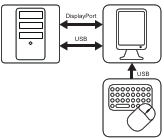
Attēls 2–5
Displeja kontrollera instalēšana

Pirms displeja pievienošanas darbstacijai pārliecinieties, ka darbstacijā ir uzstādīts piemērots displeja kontrolleris.[1].

Padoms. Nio Color 5.8MP darbojas, kā paredzēts, ja to izmanto kopā ar Barco displeja kontrolleri un Barco video draiveri. Šīm augstas veiktspējas grafikas kartēm ir jauda un spēja optimāli atveidot attēlus šim displejam. Turklāt Barco displeja kontrolleri iespējo Barco intuitīvo darbplūsmas rīku (Intuitive Workflow Tools) lietošanu; tie paredzēti, lai uzlabotu sīku detaļu redzamību un asumu lasīšanas sesiju laikā, kā arī paātrinātu darbplūsmu. Plašāku informāciju, lūdzu, skatiet šeit: www.barco.com/product/intuitive-workflow-tools.
Kabeļu pievienošana
  1. Noņemiet savienotāju pārsegu.
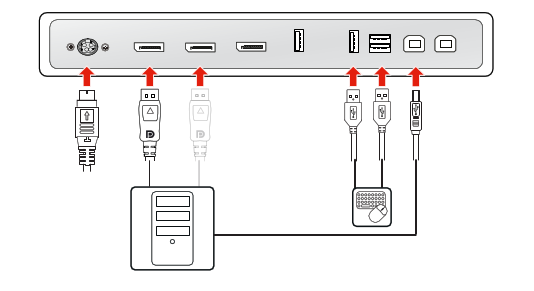
  2. Savienojiet vienu no DisplayPort ievadēm (DP IN 1 vai DP IN 2) ar DisplayPort izvadi darbstacijā.
  3. Savienojiet galvenos USB augšposma savienotājus (USB UP 1 vai USB UP 2) ar USB resursdatoru darbstacijā, lai izmantotu QAWeb Enterprise vai perifērijas ierīci (tastatūru, peli, skārienpaliktni utt.), kas savienota ar kādu no displeja USB lejasposma savienotājiem.
  4. Pievienojiet tastatūru un peli (vai citu perifērijas ierīci, ko izmanto darbstaciju vadībai) ar displeja USB lejasposma savienotājiem. Savienotāju nodalījumā ir pieejami trīs USB izejošie (lejasposma) savienotāji.
  5. Pievienojiet komplektā iekļauto ārējo līdzstrāvas (DC) barošanas bloku displeja barošanas ieejai.
  6. Izvelciet visus kabeļus caur savienotāju nodalījuma kabeļa spailēm.
  7. Uzstādiet savienotāju nodalījuma pārsegu: iebīdiet pārsega augšdaļu pieejamās atverēs un pēc tam aizbīdiet pārsega apakšdaļu atpakaļ vietā.
  8. Izvelciet visus kabeļus cauri kabeļu kanāliem displeja statīvā.
  9. Pievienojiet ārējo līdzstrāvas barošanas bloku iezemētai ligzdai, izmantojot kādu no displeja barošanas kabeļiem.
Attēls 2–6
Piezīme. Ja ir iespējots DPMS režīms ar USB uzlādi (skatiet šeit: “DPMS režīms”) un ir iespējota hibernācija (skatiet šeit: “Hibernācija”), varat viegli aktivizēt savu sistēmu no hibernācijas stāvokļa, izmantojot peli/tastatūru, kas pievienota displejam.

Ja ir iespējots DPMS režīms bez USB uzlādes (skatiet šeit: “DPMS režīms”) un ir iespējota hibernācija (skatiet šeit: “Hibernācija”), varat aktivizēt savu sistēmu no hibernācijas tikai, nospiežot skārientastatūru vai izmantojot peli/tastatūru, kas pievienota darbstacijai (nevis displejam).

Piezīme. Lai pārslēgtu dažādus attēla avotus, plašāku informāciju skatiet šeit: “Attēlu avots”.

[1] Saderīgu displeja kontrolleru sarakstu skatiet saderības matricā, kas pieejama vietnē my.barco.com (MyBarco > My Support > Healthcare > Compatibility Matrices > Barco Systems Compatibility Matrices) (MyBarco > Mans atbalsts > Veselības aprūpe > Saderības matricas > Barco sistēmu saderības matricas)