2.5 Divu darbstaciju konfigurācija ar KVM slēdzi

Par

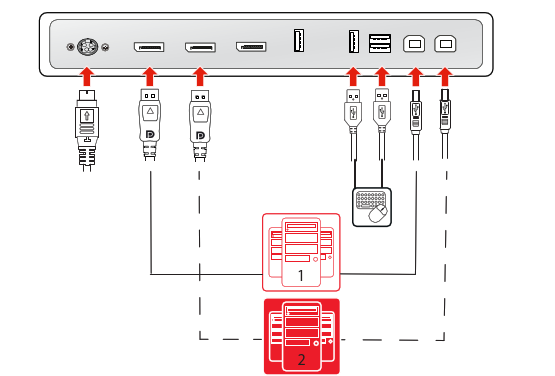
Šajā konfigurācijā displejs ir savienots ar divām dažādām darbstacijām — katrai izmantojot vienu DisplayPort kabeli. Pievienojot USB kabeli no displeja uz katru no divām darbstacijām, varat vadīt abas darbstacijas ar vienu tastatūru un peli, kas pievienota displejam. Video un vadības signālu pārslēgšana starp abām darbstacijām tiek veikta ar KVM slēdzi, kas tiek darbināts, izmantojot OSD izvēlni.
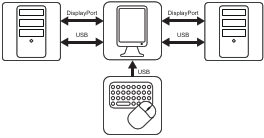
Attēls 2–7
Piezīme. Barco iesaka instalēt QAWeb tikai vienā no abām darbstacijām. Ja abās darbstacijās ir QAWeb, KVM ievades pārslēgšana izraisītu konfigurācijas izmaiņas, un displejs vairs nebūtu redzams darbstacijā ar QAWeb.
Displeja kontrollera instalēšana

Pirms displeja pievienošanas darbstacijai pārliecinieties, ka darbstacijā ir uzstādīts piemērots displeja kontrolleris. Saderīgo displeja kontrolleru sarakstu skatiet saderības matricā, kas pieejama vietnē https://www.barco.com/support/docs/TDE12111

Padoms. Nio Color 5.8MP darbojas, kā paredzēts, ja to izmanto kopā ar Barco displeja kontrolleri un Barco video draiveri. Šīm augstas veiktspējas grafikas kartēm ir jauda un spēja optimāli atveidot attēlus šim displejam. Turklāt Barco displeja kontrolleri iespējo Barco intuitīvo darbplūsmas rīku (Intuitive Workflow Tools) lietošanu; tie paredzēti, lai uzlabotu sīku detaļu redzamību un asumu lasīšanas sesiju laikā, kā arī paātrinātu darbplūsmu. Plašāku informāciju, lūdzu, skatiet šeit: www.barco.com/product/intuitive-workflow-tools.
Kabeļu pievienošana
  1. Noņemiet savienotāju pārsegu.
  2. Savienojiet DisplayPort 1. ievadi (DP IN 1) ar DisplayPort izvadi 1. darbstacijā.
  3. Savienojiet galveno USB augšposma savienotāju (USB UP 1) ar USB resursdatoru 1. darbstacijā.
  4. Savienojiet DisplayPort 2. ievadi (DP IN 2) ar DisplayPort izvadi 2. darbstacijā.
  5. Savienojiet otru USB augšposma savienotāju (USB UP 2) ar USB resursdatoru 2. darbstacijā.
  6. Pievienojiet tastatūru un peli (vai citu perifērijas ierīci, ko izmanto darbstaciju vadībai) ar displeja USB lejasposma savienotājiem.
  7. Pievienojiet komplektā iekļauto ārējo līdzstrāvas (DC) barošanas bloku displeja barošanas ieejai.
  8. Izvelciet visus kabeļus caur savienotāju nodalījuma kabeļa spailēm.
  9. Uzstādiet savienotāju nodalījuma pārsegu: iebīdiet pārsega augšdaļu pieejamās atverēs un pēc tam aizbīdiet pārsega apakšdaļu atpakaļ vietā.
  10. Izvelciet dažus vai visus kabeļus cauri kabeļu kanāliem displeja statīvā.
  11. Pievienojiet ārējo līdzstrāvas barošanas bloku iezemētai ligzdai, izmantojot kādu no displeja barošanas kabeļiem.
Attēls 2–8
Piezīme. Ja ir iespējots DPMS režīms ar USB uzlādi (skatiet šeit: “DPMS režīms”) un ir iespējota hibernācija (skatiet šeit: “Hibernācija”), varat viegli aktivizēt savu sistēmu no hibernācijas stāvokļa, izmantojot peli/tastatūru, kas pievienota displejam.

Ja ir iespējots DPMS režīms bez USB uzlādes (skatiet šeit: “DPMS režīms”) un ir iespējota hibernācija (skatiet šeit: “Hibernācija”), varat aktivizēt savu sistēmu tikai ar peli/tastatūru, kas pievienota darbstacijai (nevis displejam).

Displeja sistēmas ieslēgšana
  1. Nospiediet skārientastatūru, lai aktivizētu displeju.
  2. Ieslēdziet displejam pievienotās darbstacijas.

Pirmo reizi ieslēdzot displeju, tas darbosies pamata video režīmā ar noklusējuma atsvaidzināšanas ātrumu (atsvaidzes intensitāti)

Instalējiet Barco programmatūras pakotni

Nio Color 5.8MP darbosies, kā paredzēts, ja tā darbību nodrošinās Barco displeja kontrolleris un draiveris. Šīm augstas veiktspējas grafiskajām kartēm ir liela jauda un funkcijas, kas nepieciešamas, lai izmantotu lielāko daļu diagnostikas attēlveidošanas funkciju. Turklāt Barco displeja kontrolleri iespējo Barco intuitīvo darbplūsmas rīku (Intuitive Workflow Tools) lietošanu; tie paredzēti, lai uzlabotu sīku detaļu redzamību un asumu lasīšanas sesiju laikā, kā arī paātrinātu darbplūsmu. Plašāku informāciju, lūdzu, skatiet šeit: www.barco.com/product/intuitive-workflow-tools.

KVM slēdža iespējošana
  1. Atveriet OSD galveno izvēlni.
  2. Atveriet izvēlni Attēla iestatījumi (en: Image Settings).
  3. Atveriet apakšizvēlni KVM slēdzis (en: KVM Switch).
  4. Atlasiet Iespējots (en: Enabled) un apstipriniet.
Piezīme. Kad iespējojat KVM slēdzi, izvēlne Attēlu avots (en: Image Source) vairs nebūs pieejama.
KVM ievades pārslēgšana
  1. Nospiediet skārientastatūru, lai aktivizētu saīšņu joslu. KVM slēdža ikona () tagad tiek atlasīta pēc noklusējuma, jo ir iespējots KVM slēdzis.
  2. Vēlreiz nospiediet skārientastatūru, lai pārslēgtu KVM ievades.
Padoms. Parastas darbības laikā divas reizes nospiediet izvēlnes taustiņu, lai ātrāk pārslēgtu KVM ievades. Ar pirmo klikšķi tiks parādīta saīšņu josla, ar otru klikšķi tiks pārslēgtas ievades (jo KVM slēdža ikona tiek atlasīta pēc noklusējuma, kad ir iespējots KVM slēdzis).
Piezīme. Pārslēdzot KVM ievades, video tiek pārslēgts uzreiz, bet USB signāla pārslēgšana var aizņemt nedaudz ilgāku laiku (līdz 2 sekundēm).