2.5 Opstelling dubbel werkstation met KVM-switch

Over

In deze opstelling wordt het beeldscherm met twee verschillende werkstations verbonden, één voor elk DisplayPort-kabel. Wanneer u een USB-kabel van uw beeldscherm op elk van de twee werkstations aansluit, kunt u beide werkstations bedienen met één toetsenbord en computermuis die op het beeldscherm zijn aangesloten. U kunt met de KVM-switch die via het OSD-menu wordt bediend, schakelen tussen de video- en bedieningssignalen van de twee werkstations.
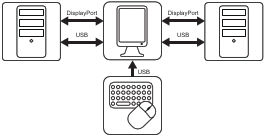
Afbeelding 2–7
Opmerking: Barco raadt aan om QAWeb op slechts één van de twee werkstations te installeren. Indien beide werkstations QAWeb zouden hebben geïnstalleerd, zou het schakelen tussen KVM-ingangen een configuratiewijziging activeren, waardoor het beeldscherm van het werkstation in QAWeb zou verdwijnen.
De beeldschermregelaar installeren

Voordat u uw beeldscherm aansluit op uw werkstation, moet u ervoor zorgen dat er een geschikte beeldschermregelaar op het werkstation geïnstalleerd is. Raadpleeg voor een lijst met compatibele beeldschermregelaars de compatibiliteitsmatrix op https://www.barco.com/support/docs/TDE12111.

Tip: De Nio Color 5.8MP werkt volledig wanneer deze wordt gebruikt met een Barco Beeldschermregelaar en Barco video stuurprogramma. Deze hoogwaardige grafische kaarten hebben de kracht en mogelijkheden om beelden optimaal te renderen voor dit beeldscherm. Bovendien activeren de beeldschermregelaars van Barco het gebruik van Barco's Intuïtieve workflowhulpmiddelen die ontworpen zijn om de zichtbaarheid van subtiele details te verhogen, de focus tijdens leessessies te verbeteren en de workflow te versnellen. Ga naar www.barco.com/product/intuitive-workflow-tools voor meer informatie.
De kabels aansluiten
  1. Verwijder het connectordeksel.
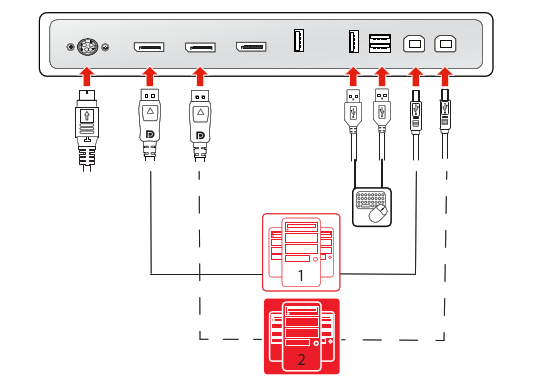
  2. Verbind DisplayPort-ingang 1 (DP IN 1) met de DisplayPort-uitgang op werkstation 1.
  3. Verbind de hoofd-USB-upstream-aansluiting (USB UP 1) met een USB-host op werkstation 1.
  4. Verbind DisplayPort-ingang 2 (DP IN 2) met de DisplayPort-uitgang op werkstation 2.
  5. Verbind de hoofd-USB-upstream-aansluiting (USB UP 2) met een USB-host op werkstation 2.
  6. Sluit een toetsenbord en computermuis aan (of een ander randapparaat dat wordt gebruikt om de werkstations te bedienen), elk op één van de USB-downstream-aansluitingen van het beeldscherm.
  7. Sluit de meegeleverde externe DC-voeding aan op de voedingsingang op het beeldscherm.
  8. Leid alle kabels door de kabelclips in het connectorvak.
  9. Breng het connectordeksel opnieuw aan: schuif de bovenkant van het deksel in de beschikbare uitsparingen en duw vervolgens de onderkant van het deksel terug op zijn plaats.
  10. Leid een aantal of alle kabels door de kabelkanalen in de steun van uw beeldscherm.
  11. Verbind de externe DC-voeding met een geaard stopcontact met behulp van een van de netsnoeren die bij het beeldscherm geleverd zijn.
Afbeelding 2–8
Opmerking: Wanneer DPMS Mode met USB Laden ingeschakeld is (zie “DPMS-modus”) en de slaapstand ingeschakeld is (zie “Slaapstand”), kunt u het systeem eenvoudig uit de slaapstand halen met een muis die of toetsenbord dat op het beeldscherm is aangesloten.

Wanneer DPMS Mode zonder USB-opladen is ingeschakeld (zie “DPMS-modus”) en de slaapstand is geactiveerd (zie “Slaapstand”), kunt u uw systeem alleen wakker maken met een muis/toetsenbord dat is aangesloten op het werkstation (en niet op het beeldscherm).

Het beeldscherm inschakelen
  1. Druk op het aanraaktoetsenbord om uw beeldscherm te activeren.
  2. Schakel de werkstations die aangesloten zijn op uw beeldscherm in.

Uw beeldscherm werkt in een basisvideomodus met een standaardvernieuwingssnelheid wanneer het voor het eerst wordt opgestart.

Het Barco-SW-pakket installeren

De Nio Color 5.8MP werkt op volle toeren wanneer hij wordt aangestuurd door een Barco beeldschermregelaar en driver. Deze hoogwaardige grafische kaarten beschikken over het vermogen en de functies die nodig zijn om te voldoen aan de meeste behoeften op het gebied van diagnostische beeldvorming. Bovendien activeren Barco beeldschermregelaars het gebruik van Barco's Intuitive Workflow-tools die zijn ontworpen om de zichtbaarheid van subtiele details te verbeteren, de focus tijdens leessessies te verbeteren en de workflow te versnellen. Ga naar www.barco.com/product/intuitive-workflow-tools voor meer informatie.

De KVM-switch activeren
  1. Open het OSD-hoofdmenu.
  2. Navigeer naar het menu Beeldinstellingen (en: Image Settings).
  3. Open het submenu KVM-switch (en: KVM Switch).
  4. Selecteer Ingeschakeld (en: Enabled) en bevestig.
Opmerking: Wanneer u de KVM-switch inschakelt, is het menu Beeldbron (en: Image Source) niet toegankelijk.
Schakelen tussen KVM-ingangen
  1. Druk op het aanraaktoetsenbord om de snelkoppelingsbalk te activeren. Het pictogram van de KVM-switch () is nu standaard geselecteerd omdat de KVM-switch is ingeschakeld.
  2. Druk nogmaals op het aanraaktoetsenbord om de KVM-ingangen om te schakelen.
Tip: Druk tijdens normaal gebruik dubbel op de Menutoets van het aanraaktoetsenbord om sneller tussen KVM-ingangen te schakelen. Een eerste klik opent de snelkoppelingsbalk, een tweede schakelt tussen ingangen (aangezien het pictogram van de KVM-switch standaard is geselecteerd wanneer de KVM-switch is ingeschakeld).
Opmerking: Wanneer u schakelt tussen KVM-ingangen wordt de video onmiddellijk omgeschakeld, terwijl het omschakelen van het USB-signaal iets langer kan duren (tot 2 seconden).