2.5 Oppsett med to arbeidsstasjoner med KVM-bryter

Om

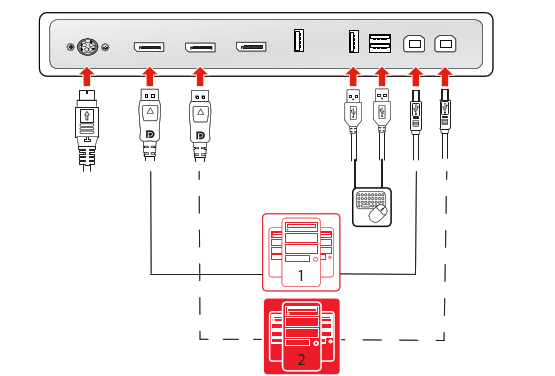
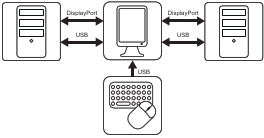
I dette oppsettet er skjermen koblet til to forskjellige arbeidsstasjoner, hver med én DisplayPort-kabel. Når du kobler en USB-kabel fra skjermen til hver av de to arbeidsstasjonene, kan du styre begge arbeidsstasjonene med et enkelt tastatur og mus som er koblet til skjermen. Bytting av video og kontrollsignaler mellom de to arbeidsstasjonene gjøres med KVM-bryteren via OSD-menyen.
Bilde 2–7
Merknad: Barco foreslår å ha QAWeb installert på bare én av arbeidsstasjonene. Når begge arbeidsstasjoner ville ha QAWeb installert, ville bytting av KVM-innganger utløse en Endring av konfigurasjon-hendelse, noe som fører til at skjermen forsvinner fra arbeidsstasjonen i QAWeb.
Installer skjermkontrolleren

Før du kobler skjermen til arbeidsstasjonen, må du sørge for at du har en passende skjermkontroller installert på arbeidsstasjonen. For en liste over kompatible skjermkontrollere, se kompatibilitetsmatrisen som er tilgjengelig på https://www.barco.com/support/docs/TDE12111

Tips: Nio Color 5.8MP fungerer til sitt fulle potensial når den brukes sammen med Barco-skjermkontroller og Barco-videodriver. Disse høytytende grafikkortene har kraften og kapasiteten til å gjengi bilder optimalt for denne skjermen. Videre muliggjør Barco-skjermkontroller bruk av Barcos Intuitive Workflow Tools som er designet for å øke synligheten av subtile detaljer, forbedre fokus under leseøkter og fremskynde arbeidsflyten. Besøk www.barco.com/product/intuitive-workflow-tools for mer informasjon.
Koble til kablene
  1. Fjern kontaktdekslet.
  2. Koble DisplayPort-inngang 1 (DP IN 1) til DisplayPort-utgangen på arbeidsstasjon 1.
  3. Koble hoved USB-oppstrømskontakten (USB UP 1) til med en USB-vert på arbeidsstasjon 1.
  4. Koble DisplayPort-inngang 2 (DP IN 2) til DisplayPort-utgangen på arbeidsstasjon 2.
  5. Koble den sekundære USB-oppstrømskontakten (USB UP 2) til med en USB-vert på arbeidsstasjon 2.
  6. Koble til et tastatur og en mus (eller annet eksternt utstyr som brukes til å styre arbeidsstasjonene) med USB-nedstrømskontaktene på skjermen.
  7. Koble den medfølgende eksterne likestrømtilførselen til strøminngangen på displayet.
  8. Legg alle kabler gjennom kabelklipsene i kontaktrommet.
  9. Sett på kontaktdekslet igjen: skyv toppen av dekslet inn i de tilgjengelige fordypningene og skyv så bunnen på dekslet inn i posisjon.
  10. Legg noen eller alle kabler gjennom kabelføringskanalene i displayets stativ.
  11. Koble den eksterne likestrømtilførselen til et jordet strømuttak ved hjelp av en av strømkablene som følger med displayet.
Bilde 2–8
Merknad: Når DPMS-modus med USB-lading er aktivert (se “DPMS-modus”) og dvalemodus er aktivert (se “Dvale”), kan du enkelt vekke systemet fra dvalemodus med en mus/tastatur koblet til skjermen.

Når DPMS-modus uten USB-lading er aktivert (se “DPMS-modus”) og dvalemodus er aktivert (se “Dvale”), kan du bare vekke systemet fra dvalemodus med en mus / et tastatur koblet til arbeidsstasjonen (og ikke til skjermen).

Slå på displaysystemet
  1. Trykk på berøringstastaturet for å aktivere displayet.
  2. Slå på arbeidsstasjonene som er koblet til displayet.

Displayet vil kjøre i en grunnleggende videomodus ved en standard oppdateringsfrekvens for oppstart for første gang

Installer Barco SW-pakken

Nio Color 5.8MP fungerer med sine fulle spesifikasjoner når den drives av en Barco-skjermkontroller og driver. Disse høytytende grafikkortene har kraften og funksjonene som er nødvendige for å dekke de fleste diagnostiske bildebehov. Barco-skjermkontrollere gjør det dessuten mulig å bruke Barco sitt intuitive arbeidsflytverktøy , som er utviklet for å øke synligheten av subtile detaljer, forbedre fokus under leseøkter og akselerere arbeidsflyten. Besøk www.barco.com/product/intuitive-workflow-tools for mer informasjon.

Aktiver KVM-bryteren
  1. Åpne OSD-hovedmenyen.
  2. Gå til Bildeinnstillinger (en: Image Settings)-menyen.
  3. Gå inn i KVM-bryter (en: KVM Switch)-undermenyen.
  4. Velg Aktivert (en: Enabled) og bekreft.
Merknad: Når du aktiverer KVM-bryteren, vil menyen Bildekilde (en: Image Source) være utilgjengelig.
Slik bytter du KVM-innganger
  1. Trykk på berøringstastaturet for å aktivere snarveislinjen. KVM-bryterikonet () er nå valgt som standard fordi KVM-bryteren er aktivert.
  2. Trykk på berøringstastaturet igjen for å bytte mellom KVM-innganger.
Tips: Under normal drift kan du trykke to ganger på Meny-tasten på berøringstastaturet for å bytte raskere mellom KVM-innganger. Et første klikk viser snarveislinjen, et andre klikk vil bytte innganger (siden KVM-bryterikonet er valgt som standard når KVM-bryteren er aktivert).
Merknad: Når du bytter KVM-innganger, byttes videoen øyeblikkelig mens bytting av USB-signalet kan ta litt lengre tid (opptil 2 sekunder).