2.4 Konfiguracja z jedną stacją roboczą

Informacje

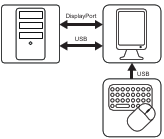
W tej konfiguracji monitor jest podłączony do pojedynczej stacji roboczej za pomocą kabla DisplayPort. Podłączając kabel USB z monitora do stacji roboczej, można sterować stacją roboczą za pomocą klawiatury i myszy podłączonych do monitora.

Obraz 2–5
Instalacja sterownika monitora

Przed podłączeniem monitora do stacji roboczej należy się upewnić, że w stacji roboczej jest zainstalowany odpowiedni sterownik monitora.[1].

Wskazówka: Nio Color 5.8MP działa z pełnym potencjałem, gdy jest używany ze sterownikiem monitora Barco i sterownikiem wideo Barco. Te wysokowydajne karty graficzne mają moc i możliwości optymalnego renderowania obrazu dla tego monitora. Co więcej, sterowniki monitora Barco umożliwiają korzystanie z Intuicyjnych narzędzi przepływu pracy Barco, które zostały zaprojektowane z myślą o zwiększeniu widoczności subtelnych szczegółów, poprawie ostrości podczas sesji odczytu i przyspieszeniu przepływu pracy. Aby uzyskać szczegółowe informacje, patrz www.barco.com/product/intuitive-workflow-tools.
Podłączanie kabli
  1. Zdejmij pokrywę złączy.
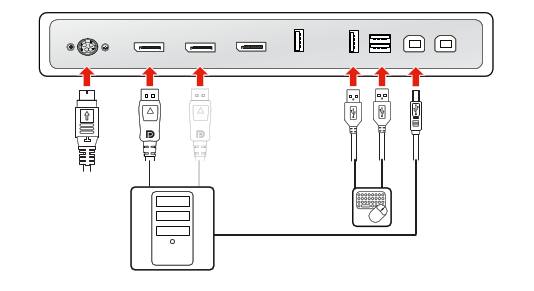
  2. Podłącz wejścia DisplayPort (DP IN 1 i DP IN 2) do wyjścia DisplayPort w stacji roboczej.
  3. Podłącz główne złącza odbiorcze USB (USB UP 1 lub USB UP 2) do hosta USB w stacji roboczej, aby korzystać z QAWeb Enterprise lub urządzenia peryferyjnego (klawiatura, mysz, panel dotykowy itp.) podłączonego do jednego ze złączy nadawczych USB monitora.
  4. Podłącz klawiaturę i mysz (lub inne urządzenie peryferyjne używane do sterowania stacjami roboczymi) z jednym ze złączy nadawczych USB monitora. W panelu podłączeniowym dostępne są trzy złącza USB.
  5. Podłącz dostarczony zewnętrzny zasilacz prądu stałego do wejścia zasilania monitora.
  6. Poprowadź wszystkie kable przez zapinki kablowe w panelu podłączeniowym.
  7. Zainstaluj ponownie pokrywę złącza: wsuń górną część pokrywy w dostępne wgłębienia, a następnie wciśnij dolną część pokrywy z powrotem na miejsce.
  8. Wszystkie kable poprowadź przez kanały do prowadzenia kabli, znajdujące się w podstawie monitora.
  9. Podłącz zewnętrzny zasilacz prądu stałego do uziemionego gniazdka sieciowego za pomocą jednego z kabli zasilania dostarczonych z monitorem.
Obraz 2–6
Uwaga: Gdy włączony jest tryb DPMS z ładowaniem USB (patrz “Tryb DPMS”) i włączona jest hibernacja (patrz “Hibernacja”), można łatwo obudzić system z hibernacji za pomocą myszy/klawiatury podłączonej do monitora.

Gdy włączony jest tryb DPMS bez ładowania USB (patrz “Tryb DPMS”) i włączona jest hibernacja (patrz “Hibernacja”), można obudzić system z hibernacji tylko naciskając klawiaturę dotykową lub za pomocą myszy/klawiatury podłączonej do stacji roboczej (a nie do monitora).

Uwaga: Aby przełączać się między różnymi źródłami obrazów, patrz “Źródło obrazu”, aby uzyskać więcej informacji.

[1] Listę kompatybilnych sterowników monitora można znaleźć w tabeli zgodności dostępnej na stronie my.barco.com [MyBarco > My Support (Moje wsparcie) > Healthcare (Służba zdrowia) > Compatibility Matrices (Tabele zgodności) > Barco Systems Compatibility Matrices (Tabele zgodności Barco Systems)]