2.5 Konfiguracja dwóch stacji roboczych z przełącznikiem KVM

Informacje

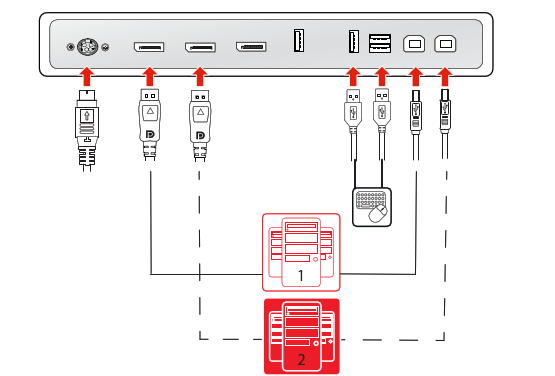
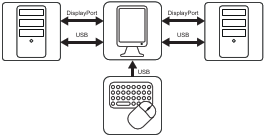
W tej konfiguracji monitor jest podłączony do dwóch różnych stacji roboczych, z których każda ma jeden kabel DisplayPort. Podłączając kabel USB z monitora do każdej z dwóch stacji roboczych, można sterować obiema stacjami roboczymi za pomocą jednej klawiatury i myszy podłączonych do monitora. Przełączanie sygnałów wideo i sterowania między dwiema stacjami roboczymi odbywa się za pomocą przełącznika KVM obsługiwanego przez menu ekranowe.
Obraz 2–7
Uwaga: Barco zaleca zainstalowanie QAWeb tylko na jednej z dwóch stacji roboczych. Jeżeli w dwóch stacjach roboczych zainstalowano QAWeb, przełączanie wejść KVM uruchomi wydarzenie zmiany konfiguracji, powodując zniknięcie monitora ze stacji roboczej w QAWeb.
Instalacja sterownika monitora

Przed podłączeniem monitora do stacji roboczej upewnij się, że w stacji roboczej jest zainstalowany odpowiedni sterownik monitora. Lista kompatybilnych sterowników monitorów znajduje się w tabeli zgodności dostępnej pod adresem: https://www.barco.com/support/docs/TDE12111

Wskazówka: Nio Color 5.8MP działa z pełnym potencjałem, gdy jest używany ze sterownikiem monitora Barco i sterownikiem wideo Barco. Te wysokowydajne karty graficzne mają moc i możliwości optymalnego renderowania obrazu dla tego monitora. Co więcej, sterowniki monitora Barco umożliwiają korzystanie z Intuicyjnych narzędzi przepływu pracy Barco, które zostały zaprojektowane z myślą o zwiększeniu widoczności subtelnych szczegółów, poprawie ostrości podczas sesji odczytu i przyspieszeniu przepływu pracy. Aby uzyskać szczegółowe informacje, patrz www.barco.com/product/intuitive-workflow-tools.
Podłączanie kabli
  1. Zdejmij pokrywę złączy.
  2. Podłącz wejście DisplayPort 1 (DP IN 1) do wyjścia DisplayPort w stacji roboczej 1.
  3. Podłącz główne złącze odbiorcze USB (USB UP 1) do hosta USB w stacji roboczej 1.
  4. Podłącz wejście DisplayPort 2 (DP IN 2) do wyjścia DisplayPort w stacji roboczej 2.
  5. Podłącz drugie złącze odbiorcze USB (USB UP 2) do hosta USB w stacji roboczej 2.
  6. Podłącz klawiaturę i mysz (lub inne urządzenie peryferyjne używane do sterowania stacjami roboczymi) z jednym ze złączy nadawczych USB monitora.
  7. Podłącz dostarczony zewnętrzny zasilacz prądu stałego do wejścia zasilania monitora.
  8. Poprowadź wszystkie kable przez zapinki kablowe w panelu podłączeniowym.
  9. Zainstaluj ponownie pokrywę złącza: wsuń górną część pokrywy w dostępne wgłębienia, a następnie wciśnij dolną część pokrywy z powrotem na miejsce.
  10. Część lub wszystkie kable poprowadź przez kanały do prowadzenia kabli, znajdujące się w podstawie monitora.
  11. Podłącz zewnętrzny zasilacz prądu stałego do uziemionego gniazdka sieciowego za pomocą jednego z kabli zasilania dostarczonych z monitorem.
Obraz 2–8
Uwaga: Gdy włączony jest tryb DPMS z ładowaniem USB (patrz “Tryb DPMS”) i włączona jest hibernacja (patrz “Hibernacja”), można łatwo obudzić system z hibernacji za pomocą myszy/klawiatury podłączonej do monitora.

Gdy włączony jest tryb DPMS bez ładowania USB (patrz “Tryb DPMS”) i włączona jest hibernacja (patrz “Hibernacja”), można obudzić system wyłącznie za pomocą myszy/klawiatury podłączonej do stacji roboczej (a nie do monitora).

Włączenie zasilania systemu monitora
  1. Naciśnij klawiaturę dotykową, aby aktywować monitor.
  2. Włącz stacje robocze podłączone do monitora.

Po pierwszym uruchomieniu monitor będzie działał w podstawowym trybie wideo, z domyślną częstotliwością odświeżania

Instalowanie pakietu oprogramowania Barco

Nio Color 5.8MP działa zgodnie z pełną specyfikacją, gdy jest obsługiwany przez sterownik monitora i sterownikBarco. Te wysokowydajne karty graficzne mają moc i funkcje niezbędne do zaspokojenia większości potrzeb diagnostycznych w zakresie obrazowania. Co więcej, sterowniki monitora Barco umożliwiają korzystanie z Intuitive Workflow Tools Barco, które zostały zaprojektowane z myślą o zwiększeniu widoczności subtelnych szczegółów, poprawie ostrości podczas sesji odczytu i przyspieszeniu przepływu pracy. Aby uzyskać szczegółowe informacje, patrz www.barco.com/product/intuitive-workflow-tools.

Włączanie przełącznika KVM
  1. Wyświetl główne menu ekranowe.
  2. Nawiguj do menu Ustawienia obrazu (en: Image Settings).
  3. Przejdź do podmenu Przełącznik KVM (en: KVM Switch).
  4. Wybierz Włączone (en: Enabled) i potwierdź.
Uwaga: Po włączeniu przełącznika KVM, menu Źródło obrazu (en: Image Source) stanie się niedostępne.
Przełączanie wejść KVM
  1. Naciśnij klawiaturę dotykową, aby aktywować pasek skrótów. Ikona przełącznika KVM () jest wybierana domyślnie, ponieważ przełącznik KVM jest włączony.
  2. Naciśnij ponownie klawiaturę dotykową, aby przełączyć wejścia KVM.
Wskazówka: Podczas normalnej pracy, naciśnij dwukrotnie przycisk Menu na klawiaturze dotykowej, aby szybciej przełączać wejścia KVM. Pierwsze kliknięcie spowoduje wyświetlenie paska skrótów, drugie kliknięcie spowoduje przełączenie wejść (ponieważ ikona przełącznika KVM jest zaznaczona domyślnie, gdy przełącznik KVM jest włączony).
Uwaga: Podczas przełączania wejść KVM, obraz jest przełączany natychmiast, podczas gdy przełączanie sygnału USB może potrwać trochę dłużej (do 2 sekund).