2.4 Configuração com uma estação de trabalho

Acerca

Nesta configuração, o monitor é ligado a uma única estação de trabalho com um cabo DisplayPort. Quando ligar um cabo USB do monitor à estação de trabalho, pode controlar a estação de trabalho com o teclado e o rato ligados ao monitor.
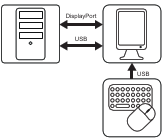
Imagem 2–5
Instalar o controlador de monitor

Antes de ligar o monitor à estação de trabalho, certifique-se de que tem um[1] controlador de monitor adequado instalado na estação de trabalho.

Sugestão: O Nio Color 5.8MP funciona com todo o seu potencial quando utilizado com um controlador de monitor Barco e um controlador de vídeo Barco. Estas placas gráficas de elevado desempenho têm a potência e as capacidades necessárias para processar imagens de forma ideal para este monitor. Além disso, os controladores de monitor Barco permitem utilizar as Ferramentas Intuitive Workflow da Barco concebidas para aumentar a visibilidade de detalhes subtis, melhorar a focagem durante as sessões de leitura e acelerar o fluxo de trabalho. Visite www.barco.com/product/intuitive-workflow-tools para obter mais informação.
Ligar os cabos
  1. Retire a tampa dos conectores.
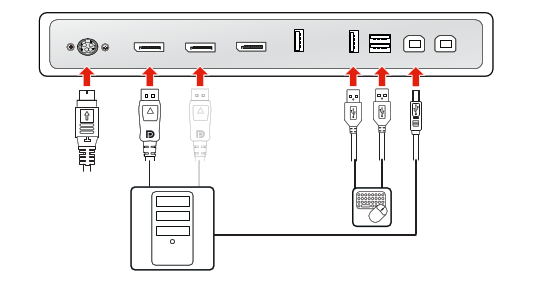
  2. Ligue uma das entradas DisplayPort (DP IN 1 ou DP IN 2) à saída DisplayPort da estação de trabalho.
  3. Ligue os conectores USB upstream principais (USB UP 1 ou USB UP 2) a uma porta de anfitrião USB da estação de trabalho para utilizar o QAWeb Enterprise ou um periférico (teclado, rato, touchpad, etc.) ligado a um dos conectores USB downstream do monitor.
  4. Ligue um teclado e um rato (ou outro periférico utilizado para controlar as estações de trabalho) aos conectores USB downstream do monitor. Estão disponíveis três conectores USB downstream no compartimento de conectores.
  5. Ligue a fonte de alimentação CC externa fornecida à entrada de alimentação no monitor.
  6. Encaminhe todos os cabos através das abraçadeiras de cabos no compartimento dos conectores.
  7. Reinstale a tampa dos conectores: encaixe a parte superior da tampa nas ranhuras e empurre a tampa para a posição correta.
  8. Encaminhe todos os cabos ligados através dos canais de encaminhamento na base do monitor.
  9. Ligue a alimentação externa CC a uma tomada de alimentação com terra usando um dos cabos de alimentação incluídos com o monitor.
Imagem 2–6
Nota: Quando o Modo DPMS com carregamento USB está ativo (consulte “Modo DPMS”) e a opção Hibernar está ativa (consulte “Hibernar”), pode facilmente despertar o seu sistema do modo Hibernar com um rato/teclado ligado ao monitor.

Quando o Modo DPMS sem carregamento USB está ativo (consulte “Modo DPMS”) e a opção Hibernar está ativa (consulte “Hibernar”), pode despertar o seu sistema do modo Hibernar apenas premindo o teclado tátil ou com um rato/teclado ligado à estação de trabalho (não ao monitor).

Nota: Para mudar entre diferentes fontes da imagem, consulte “Fonte da imagem” para mais informações.

[1] Para obter uma lista dos controladores de monitor compatíveis, consulte a matriz de compatibilidade disponível em my.barco.com (MyBarco > My Support > Healthcare > Compatibility Matrices > Barco Systems Compatibility Matrices) (MyBarco > O meu suporte > Cuidados de saúde > Matrizes de compatibilidades > Matrizes de compatibilidades de sistemas Barco)