2.5 Configuração com duas estações de trabalho com switch KVM

Sobre

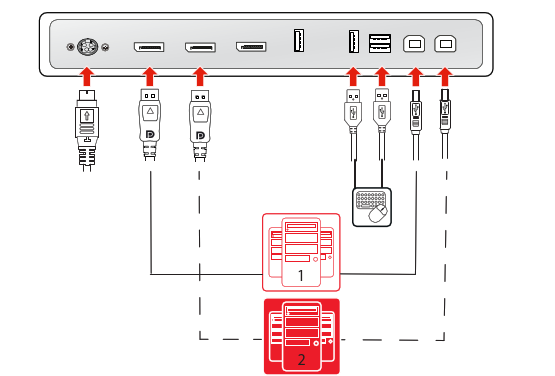
Nesta configuração, o monitor é conectado a duas estações de trabalho diferentes, cada uma com um cabo DisplayPort. Ao conectar um cabo USB do seu monitor a cada uma das duas estações de trabalho, é possível controlar as duas estações de trabalho com um único teclado e um único mouse conectados ao monitor. É possível alternar os sinais de controles e de vídeo entre as duas estações de trabalho com o switch KVM operado através do menu OSD.
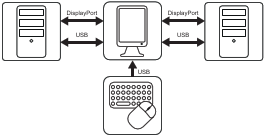
Imagem 2–7
Observação: A Barco sugere ter o QAWeb instalado em apenas uma das duas estações de trabalho. Se as duas estações de trabalho tiverem o QAWeb instalado, alternar as entradas KVM acionará um evento de alteração de configuração, fazendo com que o monitor desapareça da estação de trabalho no QAWeb.
Instalar o controlador de monitor

Antes de conectar o seu monitor à estação de trabalho, certifique-se de que possui um controlador de monitor adequado instalado na estação de trabalho. Para obter uma lista completa de controladores de monitor compatíveis, consulte a matriz de compatibilidade em https://www.barco.com/support/docs/TDE12111

Dica: O Nio Color 5.8MP opera em seu potencial máximo quando usado com um Controlador de monitor Barco e um driver de vídeo da Barco. Essas placas de gráficos de alto desempenho têm a potência e os recursos para renderizar imagens de forma ideal para esse monitor. Além disso, os controladores de monitor Barco permitem o uso de Ferramentas intuitivas de fluxo de trabalho da Barco, que foram projetadas para aumentar a visibilidade de detalhes sutis, melhorar o foco durante as sessões de leitura e acelerar o fluxo de trabalho. Acesse www.barco.com/product/intuitive-workflow-tools para obter mais informações.
Conectar os cabos
  1. Remova a tampa dos conectores.
  2. Conecte a entrada DisplayPort 1 (DP IN 1) à saída DisplayPort na estação de trabalho 1.
  3. Conecte o conector USB upstream principal (USB UP 1) a um host USB na estação de trabalho 1.
  4. Conecte a entrada DisplayPort 2 (DP IN 2) à saída DisplayPort na estação de trabalho 2.
  5. Conecte o conector USB upstream secundário (USB UP 2) a um host USB na estação de trabalho 2.
  6. Conecte um teclado e um mouse (ou outro periférico usado para controlar as estações de trabalho) aos conectores USB downstream do monitor.
  7. Conecte a fonte de alimentação CC externa fornecida na entrada de alimentação no monitor.
  8. Passe todos os cabos através das presilhas de cabos no compartimento de conectores.
  9. Reinstale a tampa dos conectores: deslize a parte superior da tampa nos entalhes e empurre a parte inferior da tampa de volta para a posição.
  10. Passe alguns ou todos os cabos pelos canais de roteamento no suporte do monitor.
  11. Conecte a fonte de alimentação CC a uma tomada elétrica aterrada usando um dos cabos de força incluídos com o monitor.
Imagem 2–8
Observação: Quando o modo DPMS com carregamento USB estiver ativado (ver “Modo DPMS”) e a hibernação estiver ativada (ver “Hibernar”), você pode facilmente despertar o seu sistema da hibernação com um mouse/teclado conectado ao monitor.

Quando o modo DPMS sem carregamento USB está ativado (consulte “Modo DPMS”) e a hibernação está ativada (consulte “Hibernar”), só é possível despertar o sistema com um mouse/teclado conectado à estação de trabalho (e não ao monitor).

Ligar o sistema de monitor
  1. Pressione o teclado sensível ao toque para ativar o monitor.
  2. Ligue as estações de trabalho conectadas ao monitor.

Ao ser ligado pela primeira vez, o monitor começará a funcionar em um modo de vídeo básico com taxa de atualização padrão

Instalação do Pacote de Software Barco

O Nio Color 5.8MP funciona com suas especificações completas quando controlado por um controlador de monitor e um driver Barco. Essas placas gráficas de alto desempenho têm a potência e os recursos necessários para atender à maioria das necessidades de diagnóstico por imagem. Além disso, os controladores de monitor Barco permitem o uso das Intuitive Workflow Tools da Barco que foram projetadas para aumentar a visibilidade de detalhes sutis, melhorar o foco durante sessões de leitura e acelerar o fluxo de trabalho. Acesse www.barco.com/product/intuitive-workflow-tools para obter mais informações.

Ativar o switch KVM
  1. Abra o menu principal do OSD.
  2. Navegue até o menu Configurações de imagem (en: Image Settings).
  3. Entre no submenu Switch KVM (en: KVM switch).
  4. Selecione Ativado (en: Enabled) e confirme.
Observação: Ao ativar o switch KVM, o menu Fonte da imagem (en: Image Source) ficará indisponível.
Para alternar as entradas KVM
  1. Pressione o teclado sensível ao toque para ativar a barra de atalhos. O ícone do switch KVM () é agora selecionado por padrão por que o switch KVM está ativado.
  2. Pressione o teclado sensível ao toque novamente para alternar as entradas KVM.
Dica: Durante a operação normal, pressione duas vezes a tecla Menu do teclado sensível ao toque para alternar as entradas KVM mais rapidamente. Um primeiro clique fará com que a barra de atalhos seja exibida, um segundo clique alternará as entradas (já que o ícone do switch KVM é selecionado por padrão quando o switch KVM está ativado.).
Observação: Ao alternar as entradas KVM, o vídeo é alterado instantaneamente, porém, alterar o sinal USB pode demorar um pouco mais (até 2 segundos).