2.4 Конфигурация с одной рабочей станцией

Сведения

В такой конфигурации монитор подключен к одной рабочей станции с помощью кабеля DisplayPort. Если от монитора к рабочей станции подсоединен кабель USB, можно управлять рабочей станцией с помощью клавиатуры и мыши, подключенных к монитору.
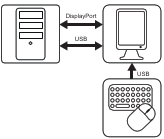
Изображение 2–5
Установка контроллера отображения

Перед подключением монитора к рабочей станции убедитесь, что на рабочей станции установлен подходящий[1] контроллер отображения.

Совет. Устройство Nio Color 5.8MP работает в полную силу при использовании с контроллером отображения Barco и драйвером видео Barco. Эти высокопроизводительные видеокарты обладают достаточной мощностью и возможностями для оптимальной визуализации изображений на этом мониторе. Кроме того, контроллеры отображения Barco позволяют использовать фирменные интуитивно понятные инструменты рабочего процесса, которые предназначены для повышения видимости мелких деталей, улучшения концентрации во время диагностических процедур и ускорения рабочего процесса. Для получения дополнительной информации перейдите по адресу www.barco.com/product/intuitive-workflow-tools.
Подсоединение кабелей
  1. Снимите крышку отсека разъемов.
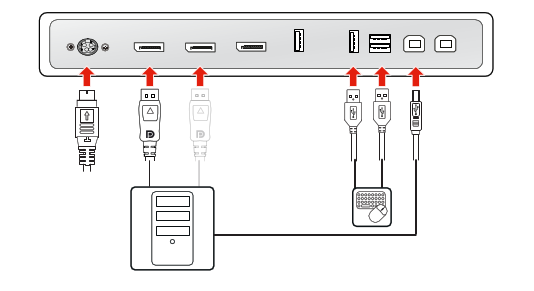
  2. Подключите один из входов DisplayPort (DP IN 1 и DP IN 2) к выходу DisplayPort на рабочей станции.
  3. Подключите основные разъемы USB upstream (USB UP 1 или USB UP 2) к USB-хосту на рабочей станции, чтобы использовать QAWeb Enterprise или периферийное устройство (клавиатуру, мышь, сенсорную панель и т. д.), подключенное к одному из разъемов USB downstream монитора.
  4. Подключите клавиатуру и мышь (или другое оборудование для управления рабочими станциями) к разъемам USB downstream на мониторе. В отсеке разъемов имеется три разъема USB downstream.
  5. Подсоедините входящий в комплект внешний блок питания постоянного тока к входному разъему питания на мониторе.
  6. Проложите все кабели в кабельных зажимах в отсеке разъемов.
  7. Установите на место крышку отсека разъемов: вставьте ее верхнюю часть в пазы, а затем нажмите на нижнюю часть.
  8. Проложите кабели через кабельный канал в подставке монитора.
  9. Подключите внешний источник питания постоянного тока к заземленной розетке используя один из кабелей питания, входящих в комплект монитора.
Изображение 2–6
Примечание. Когда включен режим DPMS с USB-зарядкой (см. “Режим DPMS”) и спящий режим (см. “Спящий режим”), можно легко вывести систему из спящего режима с помощью мыши или клавиатуры, подключенной к монитору.

Если включен режим DPMS без USB-зарядки (см. “Режим DPMS”) и система перешла в спящий режим (см. “Спящий режим”), то вывести систему из этого режима можно только нажатием на сенсорную клавиатуру или с помощью мыши/клавиатуры, подключенной к рабочей станции (но не к монитору).

Примечание. Для получения дополнительной информации о том, как переключаться между разными источниками изображения, см. “Источник изображения”.

[1] Список совместимых контроллеров отображения см. в матрице совместимости на веб-сайте my.barco.com (MyBarco > My Support > Healthcare > Compatibility Matrices > Barco Systems Compatibility Matrices).