2.5 Конфигурация с двумя рабочими станциями и переключателем KVM

Сведения

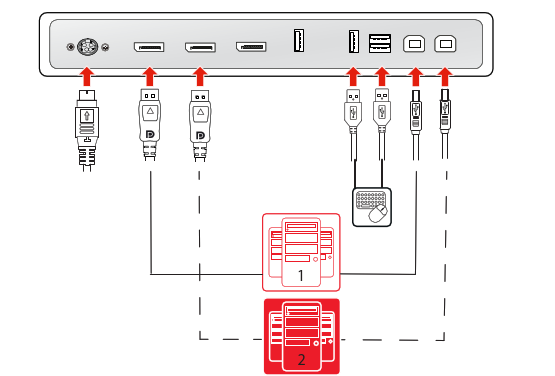
В такой конфигурации монитор подключен к двум разным рабочим станциям с помощью двух кабелей DisplayPort. Если от монитора к каждой из двух рабочих станций подсоединен кабель USB, можно управлять рабочими станциями с помощью клавиатуры и мыши, подключенных к монитору. Для переключения видеосигналов и сигналов управления между двумя рабочими станциями используется переключатель KVM, которым можно управлять через экранное меню.
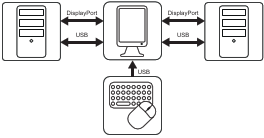
Изображение 2–7
Примечание. Компания Barco рекомендует устанавливать QAWeb только на одну из двух рабочих станций. Если QAWeb установлен на обеих рабочих станциях, при смене входов KVM сработает событие изменения конфигурации, в результате которого монитор пропадет с рабочей станции в QAWeb.
Установка контроллера отображения

Перед подключением монитора к рабочей станции убедитесь, что на рабочей станции установлен подходящий контроллер отображения. Список совместимых контроллеров отображения см. в матрице совместимости на веб-сайте https://www.barco.com/support/docs/TDE12111

Совет. Устройство Nio Color 5.8MP работает в полную силу при использовании с контроллером отображения Barco и драйвером видео Barco. Эти высокопроизводительные видеокарты обладают достаточной мощностью и возможностями для оптимальной визуализации изображений на этом мониторе. Кроме того, контроллеры отображения Barco позволяют использовать фирменные интуитивно понятные инструменты рабочего процесса, которые предназначены для повышения видимости мелких деталей, улучшения концентрации во время диагностических процедур и ускорения рабочего процесса. Для получения дополнительной информации перейдите по адресу www.barco.com/product/intuitive-workflow-tools.
Подсоединение кабелей
  1. Снимите крышку отсека разъемов.
  2. Подключите вход DisplayPort 1(DP IN 1) к выходу DisplayPort на рабочей станции 1.
  3. Подключите основной разъем USB upstream (USB UP 1) к USB-хосту на рабочей станции 1.
  4. Подключите вход DisplayPort 2(DP IN 2) к выходу DisplayPort на рабочей станции 2.
  5. Подключите дополнительный разъем USB upstream (USB UP 2) к USB-хосту на рабочей станции 2.
  6. Подключите клавиатуру и мышь (или другое оборудование для управления рабочими станциями) к разъемам USB downstream на мониторе.
  7. Подсоедините входящий в комплект внешний блок питания постоянного тока к входному разъему питания на мониторе.
  8. Проложите все кабели в кабельных зажимах в отсеке разъемов.
  9. Установите на место крышку отсека разъемов: вставьте ее верхнюю часть в пазы, а затем нажмите на нижнюю часть.
  10. Проложите нужные или все кабели через кабельный канал в подставке монитора.
  11. Подключите внешний источник питания постоянного тока к заземленной розетке используя один из кабелей питания, входящих в комплект монитора.
Изображение 2–8
Примечание. Когда включен режим DPMS с USB-зарядкой (см. “Режим DPMS”) и спящий режим (см. “Спящий режим”), можно легко вывести систему из спящего режима с помощью мыши или клавиатуры, подключенной к монитору.

Если включен режим DPMS без USB-зарядки (см. “Режим DPMS”) и система перешла в спящий режим (см. “Спящий режим”), то вывести ее из этого режима можно только с помощью мыши/клавиатуры, подключенной к рабочей станции (но не к монитору).

Включение монитора
  1. Нажмите на сенсорную клавиатуру, чтобы активировать монитор.
  2. Включите рабочую станцию, подключенную к монитору.

При первом запуске монитор будет работать в основном видеорежиме с частотой обновления по умолчанию.

Установите программный пакет Barco

Работа монитора Nio Color 5.8MP при полных характеристиках обеспечивается при использовании контроллера отображения и драйвера от Barco. Эти высокопроизводительные видеокарты достаточно мощные и функциональные, чтобы удовлетворить большинство потребностей в диагностической визуализации. Кроме того, контроллеры отображения от Barco позволяют использовать инструменты Barco Intuitive Workflow, которые предназначены для более детального изображения нечетких фрагментов, улучшения фокусировки во время работы с изображением и ускорения рабочего процесса. Для получения дополнительной информации перейдите по адресу www.barco.com/product/intuitive-workflow-tools.

Включение переключателя KVM
  1. Откройте главное экранное меню.
  2. Перейдите в меню Настройки изображения (en: Image Settings).
  3. Откройте вложенное меню Переключатель KVM (en: KVM Switch).
  4. Выберите Включено (en: Enabled) и подтвердите выбор.
Примечание. После активации переключателя KVM меню Источник изображения (en: Image Source) будет недоступно.
Смена входов KVM
  1. Нажмите на сенсорную клавиатуру, чтобы активировать панель быстрого доступа. Значок переключателя KVM () будет выбран по умолчанию, так как переключатель активирован.
  2. Нажмите на сенсорную клавиатуру еще раз, чтобы переключить входы KVM.
Совет. Во время нормальной работы дважды нажмите клавишу меню на сенсорной клавиатуре, чтобы быстрее переключить входы KVM. При первом нажатии откроется панель быстрого доступа, а при втором будет сменен вход (так как если активирован переключатель KVM, его значок выбран по умолчанию).
Примечание. При смене входов KVM новый видеосигнал появляется сразу, но переключение USB-сигнала может потребовать больше времени (до 2 секунд).