2.4 Pripojenie k jednej pracovnej stanici

Informácie

V tomto nastavení je monitor pripojený k jednej pracovnej stanici pomocou kábla DisplayPort. Po pripojení kábla USB z monitora k pracovnej stanici môžete pracovnú stanicu ovládať klávesnicou a myšou pripojenou k monitoru.
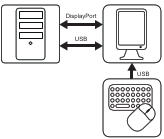
Obrázok 2–5
Nainštalujte ovládač monitora

Pred pripojením monitora k pracovnej stanici sa uistite, že máte v pracovnej stanici nainštalovaný vhodný[1] radič monitora.

Tip: Nio Color 5.8MP plne funguje len keď sa používa s riadiacim modulom monitora Barco a video ovládačom Barco. Tieto vysokovýkonné grafické karty majú výkon a možnosti na optimálne vykresľovanie obrazu na tomto monitore. Riadiace moduly monitora Barco MXRT navyše umožňujú používanie nástrojov Intuitive Workflow Tools, ktoré sú navrhnuté tak, aby zvýšili viditeľnosť jemných detailov, zlepšili zaostrenie počas čítania a urýchlili pracovný postup. Pre viac informácií navštívte www.barco.com/product/intuitive-workflow-tools.
Pripojte káble
  1. Odstráňte kryt konektora.
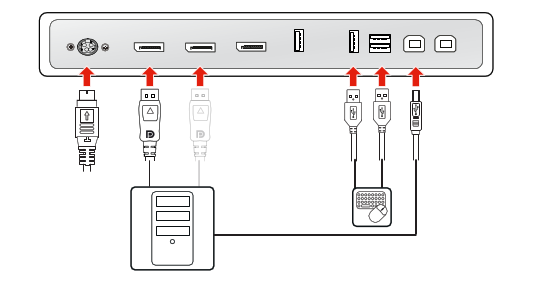
  2. Prepojte vstupy DisplayPort (DP IN 1 alebo DP IN 2) s výstupom DisplayPort na pracovnej stanici.
  3. Prepojte USB konektory pre periférne zariadenia (USB UP 1 alebo USB UP 2) s hostiteľským portom USB na pracovnej stanici, aby ste mohli využívať službu QAWeb Enterprise alebo periférne zariadenia (klávesnica, myš, touchpad a pod.) pripojené do USB konektora pre periférne zariadenia na monitore.
  4. Pripojte klávesnicu a myš (alebo iné periférne zariadenia slúžiace na ovládanie pracovných staníc) do jednotlivých USB konektorov pre periférne zariadenia na monitore. V priehradke konektora sú k dispozícii tri USB konektory pre periférne zariadenia.
  5. Pripojte dodanú externú jednotku zdroja napájania jednosmerným prúdom do vstupu napájania na monitore.
  6. Všetky káble veďte cez príslušné spony v priestore konektorov.
  7. Nasaďte späť kryt konektorov: zasuňte hornú časť krytu do príslušného otvoru a potom zatlačte spodnú časť krytu na svoje miesto.
  8. Všetky káble veďte cez kanáliky v stojane monitora.
  9. Pripojte externý napájací zdroj do uzemnenej elektrickej zásuvky pomocou jedného z napájacích káblov dodaných s monitorom.
Obrázok 2–6
Poznámka: Keď je zapnutý režim DPMS s USB nabíjaním (pozri časť “Režim DPMS”) a režim spánku je zapnutý (pozri časť “Dlhodobý spánok”), môžete systém ľahko prebudiť z režimu spánku pomocou myši/klávesnice pripojenej k displeji.

Keď je zapnutý režim DPMS bez USB nabíjania (pozri časť “Režim DPMS”) a režim spánku je povolený (pozri časť “Dlhodobý spánok”), môžete prebudiť systém z režimu spánku iba stlačením dotykovej klávesnice alebo myšou/klávesnicou pripojenou k pracovnej stanici (a nie k monitoru).

Poznámka: Ak chcete prepínať medzi rôznymi zdrojmi obrazu, ďalšie informácie nájdete v časti “Zdroje obrazu”.

[1] Zoznam kompatibilných radičov monitora nájdete v tabuľke kompatibility, ktorá je k dispozícii na stránke my.barco.com (MyBarco > Moja podpora > Starostlivosť o zdravie > Tabuľky kompatibility > Tabuľky kompatibility systémov Barco).