2.5 Pripojenie k dvom pracovným staniciam pomocou prepínača KVM

Informácie

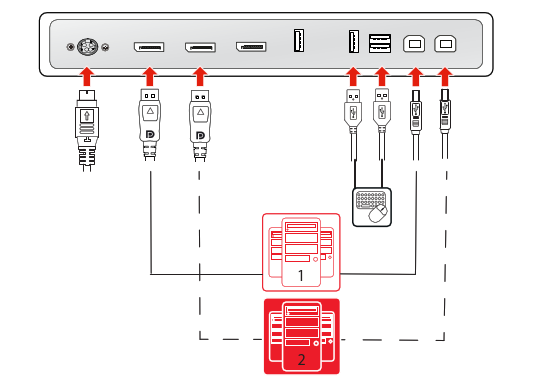
Pri tejto inštalácii je monitor pripojený k dvom rôznym pracovným staniciam, ku každej pomocou jedného kábla DisplayPort. Po pripojení kábla USB z monitora k obom pracovným staniciam môžete obidve pracovné stanice ovládať jednou klávesnicou a myšou pripojenou k monitoru. Prepínanie video signálov a riadiacich signálov medzi dvomi pracovnými stanicami sa uskutočňuje pomocou prepínača KVM ovládaného prostredníctvom ponuky OSD.
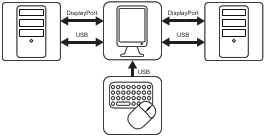
Obrázok 2–7
Poznámka: Spoločnosť Barco odporúča nainštalovať QAWeb iba na jednu z pracovných staníc. V prípade inštalácie QAWeb do oboch pracovných staníc dôjde po prepnutí vstupu KVM k aktivovaniu udalosti Zmena konfigurácie, v dôsledku čoho monitor zmizne z pracovnej stanice v softvéri QAWeb.
Nainštalujte ovládač monitora

Pred pripojením monitora k pracovnej stanici sa uistite, že na nej máte nainštalovaný vhodný ovládač monitora. Zoznam kompatibilných ovládačov monitora nájdete v matici kompatibility dostupnej na https://www.barco.com/support/docs/TDE12111

Tip: Nio Color 5.8MP plne funguje len keď sa používa s riadiacim modulom monitora Barco a video ovládačom Barco. Tieto vysokovýkonné grafické karty majú výkon a možnosti na optimálne vykresľovanie obrazu na tomto monitore. Riadiace moduly monitora Barco MXRT navyše umožňujú používanie nástrojov Intuitive Workflow Tools, ktoré sú navrhnuté tak, aby zvýšili viditeľnosť jemných detailov, zlepšili zaostrenie počas čítania a urýchlili pracovný postup. Pre viac informácií navštívte www.barco.com/product/intuitive-workflow-tools.
Pripojte káble
  1. Odstráňte kryt konektora.
  2. Prepojte vstup DisplayPort 1 (DP IN 1) s výstupom DisplayPort na pracovnej stanici 1.
  3. Prepojte hlavný USB konektor (USB UP 1) s hostiteľským konektorom USB na pracovnej stanici 1.
  4. Prepojte vstup DisplayPort 2 (DP IN 2) s výstupom DisplayPort na pracovnej stanici 2.
  5. Prepojte sekundárny USB konektor (USB UP 2) s hostiteľským konektorom USB na pracovnej stanici 2.
  6. Pripojte klávesnicu a myš (alebo iné periférne zariadenia slúžiace na ovládanie pracovných staníc) do jednotlivých USB konektorov pre periférne zariadenia na monitore.
  7. Pripojte dodanú externú jednotku zdroja napájania jednosmerným prúdom do vstupu napájania na monitore.
  8. Všetky káble veďte cez príslušné spony v priestore konektorov.
  9. Nasaďte späť kryt konektorov: zasuňte hornú časť krytu do príslušného otvoru a potom zatlačte spodnú časť krytu na svoje miesto.
  10. Niektoré alebo všetky káble veďte cez kanáliky v stojane monitora.
  11. Pripojte externý napájací zdroj do uzemnenej elektrickej zásuvky pomocou jedného z napájacích káblov dodaných s monitorom.
Obrázok 2–8
Poznámka: Keď je zapnutý režim DPMS s USB nabíjaním (pozri časť “Režim DPMS”) a režim spánku je zapnutý (pozri časť “Dlhodobý spánok”), môžete systém ľahko prebudiť z režimu spánku pomocou myši/klávesnice pripojenej k displeji.

Keď je zapnutý režim DPMS bez USB nabíjania (pozri časť “Režim DPMS”) a režim spánku je zapnutý (pozri časť “Dlhodobý spánok”), môžete prebudiť systém z režimu spánku myšou/klávesnicou pripojenou k pracovnej stanici (a nie k monitoru).

Zapnite monitor
  1. Monitor aktivujete stlačením dotykovej klávesnice.
  2. Zapnite pracovné stanice pripojené k vášmu monitoru.

Pri prvom spustení bude váš monitor bežať v základnom video režime so štandardne nastavenou frekvenciou

Nainštalujte balík Barco SW Package

Nio Color 5.8MP pracuje s úplnými parametrami, keď je riadený riadiacim modulom monitora a ovládačom Barco. Tieto vysoko výkonné grafické karty majú výkon a funkcie potrebné na zvládnutie väčšiny nárokov diagnostického zobrazovania. Ovládače displeja Barco navyše umožňujú používanie nástrojov Intuitive Workflow Tools od spoločnosti Barco, ktoré sú navrhnuté tak, aby zvýšili viditeľnosť jemných detailov, zlepšili zaostrenie počas čítania a urýchlili pracovný postup. Pre viac informácií navštívte www.barco.com/product/intuitive-workflow-tools.

Zapnutie prepínača KVM
  1. Zobrazte hlavnú ponuku OSD.
  2. Prejdite do ponuky Nastavenia obrazu (en: Image Settings).
  3. Vstúpte do podponuky Prepínač KVM (en: KVM Switch).
  4. Vyberte možnosť Odblokované (en: Enabled) a potvrďte.
Poznámka: Po zapnutí prepínača KVM bude ponuka Zdroja obrazu (en: Image Source) nedostupná.
Prepínanie vstupov prepínača KVM
  1. Stlačením dotykovej klávesnice aktivujte panel skratiek. Keď je prepínač KVM zapnutý, predvolene je vybratá ikona prepínača KVM ().
  2. Opätovným stlačením dotykovej klávesnice prepnete vstupy KVM.
Tip: Počas normálnej prevádzky dvakrát stlačte tlačidlo Ponuka na dotykovej klávesnici, aby ste rýchlejšie prepínali vstupy KVM. Po prvom stlačení sa zobrazí panel skratiek a druhým stlačením sa prepne vstup (pretože ak je prepínač KVM zapnutý, predvolene je vybratá ikona prepínača KVM).
Poznámka: Pri prepínaní vstupov KVM sa obraz prepne ihneď, no prepnutie signálu USB môže trvať dlhšie (až 2 sekundy).